
Como fazer ou criar um gráfico de Gantt no Excel – passo a passo
abril 14, 2022
A organização é uma obrigação para qualquer funcionário de escritório. Hoje, muitas das ferramentas de organização vêm de mãos dadas com programas de computador. Não podemos perder de vista as coisas que temos de fazer, nossos horários e assim por diante.
Um trabalhador desorganizado pode levar ao mau funcionamento de todo o escritório, fazendo com que você seja demitido ou levado ao seu conhecimento. Por isso, vamos te ensinar como fazer ou criar um gráfico de Gantt no Excel, passo a passo, de forma rápida e fácil.
Além disso, se você dominar ferramentas como o Microsoft Excel, terá mais valor para sua empresa. Por quê? Pois é, o que acontece é que as empresas consideram a formação na área da automatização de escritórios, quando avaliam os seus colaboradores.
Enquanto conseguir administrar com esses recursos, estará promovendo maior eficiência e ritmo de trabalho. Portanto, não fique apenas com este guia, marque um horário para estudar outros tutoriais. Na verdade, você pode até usar o gráfico de Gantt para organizar o tempo que passa estudando.
Para seguir o passo a passo deste artigo, você precisa baixar e instalar o software Excel de seu site oficial. Lembre-se de que é um programa pago, que você pode obter no site da Microsoft, mas você pode comprar uma versão gratuita.
É lógico que você tem dúvidas se deve ou não comprar, mas deixe-me dizer que é um ótimo investimento. Se você treinar, haverá uma chance de assumir posições melhores em seu escritório. Aos poucos, você recuperará esse dinheiro em espadas.
O que é um gráfico de Gantt?
Os gráficos de Gantt são ferramentas gráficas que podem nos mostrar, rapidamente, o tempo que devemos dedicar a uma ou mais atividades, ao longo de um determinado período já estipulado.
Não são apenas uma maneira simples de se organizar, mas também são extremamente fáceis de fazer. Ao dominar o básico de uma planilha ou planilha, qualquer pessoa pode criar seus próprios gráficos de Gantt.
Como fazer ou criar um gráfico de Gantt no Excel?
Primeiro, você deve abrir sua planilha do Excel, para praticar enquanto lê as etapas. Agora, você vai criar uma tabela no Excel com quatro colunas, e cujos nomes devem ser: Atividade, Start, End, e Duração. Você pode escolher o número de células nas colunas, dependendo de quantas atividades deseja diagramar.
Selecione as colunas e vá para o menu de contexto inicial. Use a opção Bordas, para que nossa mesa possa ser facilmente estabelecida e exibida.
Preencha as células com as informações em suas respectivas colunas. Insira as diferentes atividades que você fará, suas datas de início e término. Você pode inserir manualmente a duração em dias para cada atividade ou usar uma fórmula = (Final-Inicial) +1 e aplicá-la a todas as células de duração.
Agora que você completou a tabela, você escolherá a célula ao lado de Duração e colocará o número 1. Na próxima, o número 2. Em seguida, deixe ambos (1 e 2) selecionados e arraste o pequeno quadrado que aparece em um canto da célula 2, à direita. Mova-o tantas células quantos dias de trabalho você deseja diagramar.
Selecione a coluna onde você colocou o 1, tocando a letra correspondente das coordenadas. Use o botão direito e escolha a opção Largura da coluna para modificá-la, coloque uma largura de 5 e aceite.
Arraste e aplique a mesma formatação a todas as outras colunas com números. Quando terminar, selecione toda essa nova tabela com números nas colunas e aplique as bordas externas.
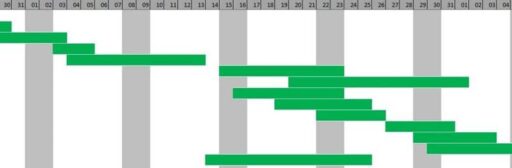
Finalmente, pinte as células usando a opção de sombreamento. Você fará isso dependendo do valor de duração de cada atividade, de forma que seja algo semelhante à imagem a seguir.

Isso seria tudo. Agora é a sua vez. Coloque o”modo criativo” e desenhe o diagrama da melhor maneira possível.


