
Como fazer um histograma no Excel – Publicar dados no Excel
março 9, 2022
Para fazer um histograma no Excel você deve ordenar todos os dados por categoria, hoje no miraomosehace.com vamos te ensinar como fazer um histograma e contar os dados no Excel. Desta forma, podemos mostrar graficamente uma distribuição de frequência por meio de um histograma.
Sem dúvida, o Excel é um programa muito versátil que nos oferece uma ampla gama de ferramentas para organizar muito melhor os dados. Na verdade, com este programa também podemos ordenar todos os eventos de um determinado mês, já que existe a possibilidade de criar uma agenda diária com o Excel para organizar melhor as nossas atividades.
Agora, o que é um histograma? Um histograma é uma representação em forma de variável, que pode ser mostrada em barras ou eixo vertical, dependendo de seu tamanho. Geralmente, os dados são expressos em várias quantidades que são representadas em um histograma com eixos, estes variam em tamanho.
Neste post vamos explicar como é o processo no Excel, porém também é possível fazer ou inserir um histograma no Word, que explicaremos em outro post.
Como fazer um histograma no Excel:
Em primeiro lugar, você deve ter baixado o Microsoft Office em espanhol para Android ou versão para computador. Depois disso, abra o Excel e siga os passos que mostraremos a seguir.
Para começar, você deve configurar as ferramentas de análise, para isso você deve ir até a guia »Arquivo» e procurar as opções a partir das quais você selecionará inicialmente »Suplementos» e depois no Excel.
Depois disso, clique em »Análise de dados» e depois em »Comando de dados» você poderá notar como aparece uma caixa com várias opções, onde a única que precisamos é » Histograma ».
Lá podemos modificar os argumentos que precisamos em nosso Excel para classificar os dados de uma determinada maneira.
Vamos começar a criar!
- Em sua planilha Excel você colocará os dados necessários separados por categorias, isso você fará colocando um título para cada coluna e dividindo-o com as outras informações ou dados.
- Feito isso, clique em ‘ ‘ Plano 2 ‘ ‘ para trabalhar a partir da planilha vazia.
- Selecione todas as caixas e clique em »Análise de dados» e você verá como uma caixa de histograma é aberta.
- Selecione as caixas a serem incluídas no gráfico e escolha o design que você considera mais fácil de entender na série de dados.
- Você verá algo que diz »Spacing width” que você deve arrastar até atingir 0 e você pode fechar.
- E pronto, você teria seu histograma pronto, só para ajustar.

Para melhorar o design:
Provavelmente o resultado não é o que queremos, então teremos que fazer algumas alterações adicionais, para isso eliminaremos a tabela de dados em »Opção principal»
Podemos notar que o gráfico não é mais o mesmo, então selecione novamente »Excluir legenda do gráfico» com isso, os espaços entre as colunas serão eliminados.
Você vai clicar em qualquer formato e alterar o número do intervalo para 0. Isso seria tudo para ter um HISTOGRAMA no Excel que permite contar e manter a ordem.
Usar modelos Premium?
Quase todos os histogramas que criamos devem estar com os modelos padrão, mas podemos comprar os premium na página oficial e com eles você terá novas opções de design.
O pacote inclui 25 novos designs que podem ser usados indefinidamente em qualquer trabalho do Excel, você pode encontrar designs:
- Linear
- Em bares.
- Circulares.
- Semelhante a teias de aranha.
- Velocímetros
- Por áreas.
- Por tamanhos.
- Cartesianos.
- Desenhos extras.
Ao adquirir este pacote você também pode compartilhar os gráficos com outras pessoas e todos os desenhos serão salvos no seu Excel. Se quiser fazer um e enviar, basta copiar e colar em um novo arquivo.
Outra das suas opções é fazer o design do zero mas vai exigir muito tempo e dedicação, por isso o mais recomendado é fazê-lo automaticamente.
Para ser capaz de gerar gráficos avançados no Excel, você deve:
- Faça-os a partir da planilha Excel de um computador e não a partir de dispositivos Google ou MAC.
- A versão deve ser de 2010 em diante e, em alguns casos, oferece suporte a 2009.
- Use o guia de suporte técnico se tiver alguma dúvida.
- Você pode personalizar os designs sempre que quiser.
Se tudo isso parece muito complicado, você pode tentar usar um gerador online ou assistir vídeos no Google, em Veja como é feito tentamos tornar tudo muito mais fácil para você.
Dados a serem considerados ao fazer um histograma no Excel:
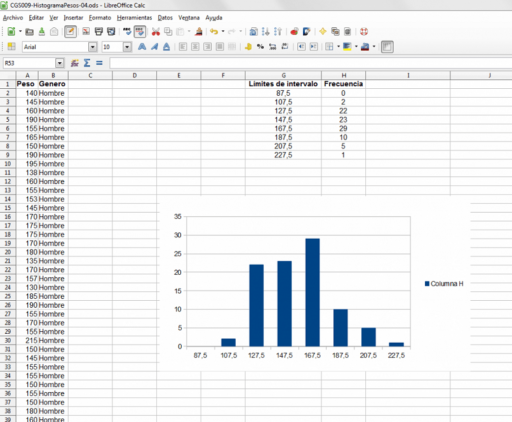
- Lembre-se que em um histograma o eixo horizontal possui o valor de todas as variáveis e o eixo vertical indica as frequências.
- Nas tabelas poderá colocar os dados que desejar desde que tenham um título e sejam para posteriormente fazer o seu gráfico.
- Sempre use ferramentas » Ribbon Excel »
- Para criar seu histograma você deve primeiro ter os dados na base.
- Se complicar, você pode solicitar ajuda no assistente do Excel e lá você poderá esclarecer qualquer dúvida.
- Você poderá personalizá-lo depois de criá-lo, antes disso não será permitido e o processo poderá ser reiniciado.
Como você deve ter notado, este programa não é usado apenas para criar planilhas, mas também nos ajuda a classificar certos dados da melhor maneira possível.


