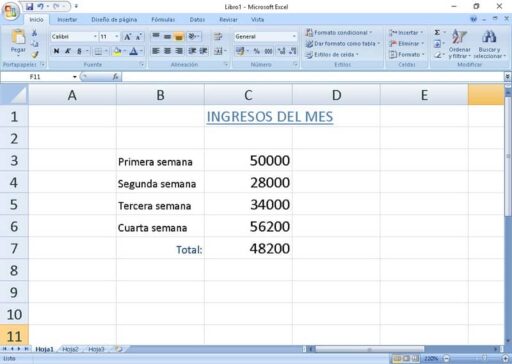
No Excel esta ação é principalmente uma formalidade, de qualquer forma é uma forma de melhorar a aparência de nossas células. Também para este fim, recomenda-se inserir gráficos dentro de uma célula no Excel. caso as informações da tabela o justifiquem. Sem mais delongas, leia este artigo para descobrir a melhor maneira de converter figuras em letras.
Por que converter números em letras no Excel?
Existem vários motivos pelos quais converter números em letras é uma ótima opção. Discutiremos aqui alguns dos aspectos nos quais esta aplicação pode ser muito conveniente.
Para tornar as figuras mais fáceis de ler
Diante de números longos ou extensos, pode ser difícil ler os números, pois as pessoas devem estar cientes da quantidade de números. Isso é muito facilitado se a figura for expressa verbalmente.
Expressar uma figura por escrito implica imediatamente de que figura estamos falando, como apontamos antes, é preciso para aquelas grandes quantidades. Isso evitará qualquer tipo de confusão que pode criar sérios problemas quando se trata de dinheiro.
Números que representam quantias de dinheiro
Quando se fala em dinheiro, é melhor deixar os números claros, isso é especialmente importante com os números da empresa ou antes dos controles no Excel relacionados a receitas ou despesas. A conversão dos números em letras evita mal-entendidos que podem ser catastróficos.
Recomendamos a todos os trabalhadores de empresas onde se movimenta dinheiro que façam uso desta ferramenta simples mas útil que tornará muito mais claras todas as nossas tabelas de trabalho e valores em Excel.
Também a favor da melhoria do trabalho, seria conveniente levar em consideração o arredondamento de um número no Excel e aplicá-lo nas tabelas em que for necessário.
Como converter números em letras no Excel – A melhor fórmula
Existem várias maneiras de converter figuras em letras, embora não sejam complicadas de aplicar, desta vez selecionamos o que consideramos ser a forma mais fácil de fazê-lo.
Para completar o processo, precisaremos baixar uma ferramenta perfeitamente funcional em Excel, que você pode obter neste link: NumLetras.
Iniciando o procedimento
Assim que tiver o add-in necessário para este procedimento, é hora de aplicá-lo ao nosso Excel.
Para isso, vá em Arquivo e depois em Opções.
Quando estiver em Opções, procure a guia Plug – ins e pressione lá.
Muitas opções aparecerão nesta tela, encontre Gerenciar e altere o conteúdo na guia Suplementos do Excel. Agora você deve clicar em Ir… localizado à direita da guia.
A tela Plugins irá aparecer.
A imagem anterior é um exemplo, perfeita, como você pode ver, o método é perfeitamente aplicado para este tipo de tabelas em que o total e o subtotal são obtidos no Excel, portanto concluímos que a conversão de números em letras é ideal para algarismos monetários.
Instalar plugin
Na tela de complementos, clique em Navegar e procure o arquivo baixado, clique nele e em OK. Caso apareça alguma confirmação na tela, basta clicar em Sim, após isso o add-on deverá aparecer marcado, clique em OK e você poderá começar a utilizá-lo.
Usando o Plugin
Agora basta selecionar a célula onde deseja colocar a figura em letras, uma vez selecionada proceda para inserir a seguinte fórmula: NumLetras (A célula onde a figura está localizada em números) ao pressionar Enter a figura em letras aparecerá.
Com o processo acima, você pode converter automaticamente todos os números ou valores de suas tabelas em letras. Como você verá, é um método muito simples e fácil de seguir.
Usamos cookies para garantir que oferecemos a melhor experiência em nosso site. Se você continuar a usar este site, assumiremos que está satisfeito com ele.