
Como separar um texto em colunas no Excel (EXEMPLO) – Muito fácil
março 27, 2022
O Microsoft Excel é um programa que pode parecer complicado para você, mas a realidade é que é muito fácil de usar e facilita o seu trabalho, economizando muito tempo. Na verdade, não é necessário baixar este programa para usá-lo, já que é possível usar o Microsoft Office gratuitamente online, o que lhe garante acesso ao Excel. Nesse sentido, mais adiante mostraremos como separar um texto em colunas no Excel, já que esta função é uma das mais importantes nesta ferramenta.
O que é o Excel e para que serve?
O Excel é um programa de computador, semelhante a uma planilha, que permite realizar operações simples a muito complexas. Este programa é muito voltado para as áreas administrativas, pois permite a elaboração de tabelas e planilhas. No entanto, também podemos usá-lo para outras coisas menos comuns, mas igualmente úteis, como fazer ou criar um gráfico de Gantt.
Geralmente, o Excel é usado para criar gráficos, diagramas, contas, registrar dados, organizar informações, criar formatos de faturas, criar agendas e até mesmo fazer uma agenda diária. Por isso, mesmo que não se dedique à área financeira, não hesite em utilizar o Excel no escritório, em casa ou na escola porque é um programa indispensável no seu pc.
Vantagens de usar o Excel:
- Apresente informações de forma estética.
- Execute cálculos complexos com fórmulas.
- Registre e armazene dados de forma organizada.
- Faça a contabilidade da sua empresa.
- Se você é dona de casa, permite criar horários e manter o orçamento doméstico.
- Isso ajuda você a economizar tempo e permite que você faça um ótimo trabalho.

Etapas para separar um texto em colunas no Excel
O Excel nos oferece muitas opções para editar as colunas, por exemplo, podemos alterar a largura de uma coluna sem problemas. Além disso, também nos dá a opção de dividir um texto, nomes e sobrenomes, números de telefone ou datas, que aparecem na mesma coluna em outra ou mais colunas.
- Certifique-se de que as colunas à direita estejam vazias. Se você não tiver colunas vazias, você deve inserir uma nova e você faz isso selecionando a coluna certa no campo do nome, clique com o botão direito e escolha a opção Inserir para criar uma nova aba.
- Para separar o texto em colunas, você deve pressionar o cabeçalho da coluna que contém o texto para realçar a coluna.
- Vá para a guia “Dados” e selecione “Texto em colunas”, uma caixa aparecerá automaticamente chamada “Assistente para converter texto em coluna”.
- Na primeira tela desta caixa você deve selecionar a opção «Delimitado» e pressionar o botão «Seguinte».
- Outra tela aparecerá onde você deve definir os separadores que contêm os dados que você deseja dividir em colunas. Quando se fala em separadores, se refere ao sinal que separa os dados que você deseja dividir em colunas; Eles podem ser um ponto e vírgula, vírgula, espaço ou algo como um travessão, asterisco ou barra.
- Você pode ver as alterações na parte inferior da guia, onde diz”Visualização de dados”.
- Clique no botão «Next»
- Outra tela será aberta onde você deve escolher o formato que deseja que contenha os dados da coluna; também é importante marcar a célula de destino onde deseja que os dados divididos apareçam.
- Para finalizar deve premir o botão «Concluir» e «Aceitar»; ao acessar a planilha, você verá as alterações feitas.
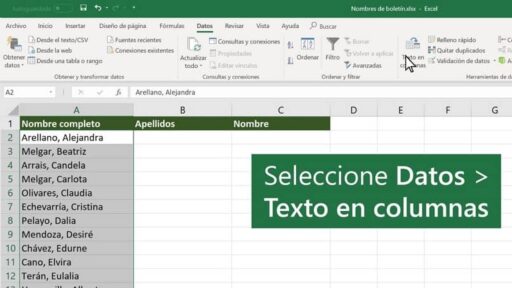
Últimos passos a seguir
Algo que você deve saber é que na caixa “Assistente para converter texto em colunas”, na primeira tela há uma opção que diz”Largura fixa” ao escolher esta opção e clicar em”Avançar”; Uma nova tela será aberta onde você pode definir a largura dos campos, movendo cada linha para a posição desejada e isso é feito na caixa de visualização
Para separar o texto em uma ou mais colunas, basta seguir estes simples passos que este maravilhoso programa lhe oferece, evitando assim fazer este procedimento manualmente.
Não se deixe intimidar por este programa, já que o Excel é uma ferramenta amplamente utilizada que será útil para estudantes e profissionais, pois facilitará a manipulação de dados.


