
Como imprimir tabelas e planilhas no Excel corretamente – é muito fácil
janeiro 13, 2022
Microsoft Excel é o programa de criação de tabelas e planilhas por excelência. São muitos os profissionais que fazem uso deste programa para as suas múltiplas funções. Mas uma coisa é ver o que fizemos na tela e outra é colocar no papel, então como posso imprimir tabelas e planilhas no Excel corretamente?
O Microsoft Excel é verdadeiramente versátil. Facilita o pedido de dados, permite a criação de múltiplas funções e cálculos simples, como média, mediana e moda, por exemplo.
Imagine que você criou no Excel uma tabela ou planilha com muitas colunas e linhas e deseja imprimir todas. Ou talvez imprima apenas uma seção e não saiba como fazer.
Em primeiro lugar, você deve saber que o Excel possui muitas ferramentas que lhe permitirão ajustar as tabelas a uma folha, reduzir o tamanho das tabelas, criar linhas divisórias para imprimir em várias páginas, formatar em uma tabela ou célula, etc. Aqui explicamos como usá-los.
Etapas para imprimir uma tabela e planilha no Excel
Nenhuma impressora pode imprimir toda a gama de planilhas que vemos na tela do computador. Por padrão, quando você executa o trabalho de impressão, o Excel imprimirá todas as células onde houver dados inseridos. Mas podemos configurá-lo de tal forma que se adapte aos parâmetros de nossa conveniência.
Em primeiro lugar, devemos configurar a página. Para fazer isso, vamos até a guia”Design da página” e selecionamos a orientação e o tamanho da página onde queremos imprimir. A seguir, devemos selecionar a seção da tabela que iremos imprimir. Para isso, clicamos na primeira célula da tabela e pressionando a tecla Shift, clicamos na última célula da tabela.
Feita esta seleção, na mesma aba”Layout da Página” clicamos no botão”Área de Impressão” e a seguir, no menu drop-down, em “Definir área de impressão”. Automaticamente, a área que selecionamos anteriormente será circundada por uma linha pontilhada grossa.
Se outra linha pontilhada mais fina aparecer dentro dessa área pontilhada, significa que o tamanho da folha a ser impressa foi excedido. Portanto, precisamos ajustar o tamanho das colunas e linhas ou alterar o tamanho da fonte e a orientação da página até que essa linha desapareça.
Use quebras de página
Se sua tabela tiver muitas linhas e precisar ser impressa em várias páginas, o Excel marcará o limite da página com linhas tracejadas na tela. Mas se quiser modificar esse limite, você pode fazer isso marcando com quebras de página o local onde deseja que uma nova página comece.
Para isso, selecione a célula onde deseja iniciar uma nova página e clique na opção”Quebras” da guia “Layout da Página”, a seguir, no menu, selecione”Inserir quebra de página”. Agora, na tela, você verá uma linha de linhas tracejadas onde está marcado o local onde uma nova página começará a ser impressa.
Outro truque que você deve ter em mente ao imprimir tabelas e planilhas no Excel corretamente é que se você tiver vários arquivos, ou um arquivo com várias planilhas, pode ser necessário copiar uma planilha do Excel para outra pasta de trabalho, mas sem perder o formato inicial. você não precisa configurá-lo novamente.
Configure a impressão de tabelas e planilhas no painel de visualização
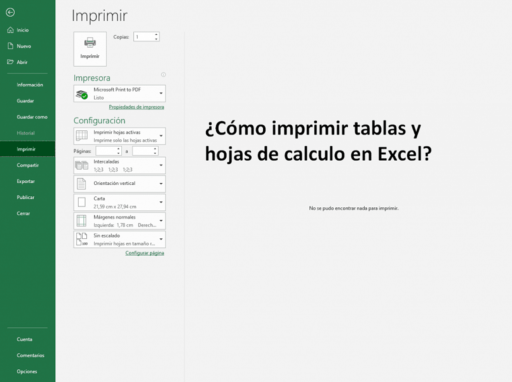
Para acessar o painel de visualização, vá até a guia”Arquivo” e selecione”Imprimir” no menu. Além disso, você pode pressionar CTRL + P. Nesta janela, você verá como o documento ficará quando impresso. O menu «Escala» permite ajustar o conteúdo da área imprimível ao tamanho da página configurada. Neste menu, você encontra várias opções:
- Sem escala: imprima a planilha ou tabela sem alterar seu tamanho, a área que está fora da página será impressa em outra folha.
-
Ajustar folha em uma página: redimensione o documento para caber em uma página.
-
Ajustar todas as colunas em uma página: Reduza o comprimento da tabela, modificando a largura das colunas.
-
Ajuste todas as linhas em uma página. Reduza a altura da mesa alterando a altura das linhas.
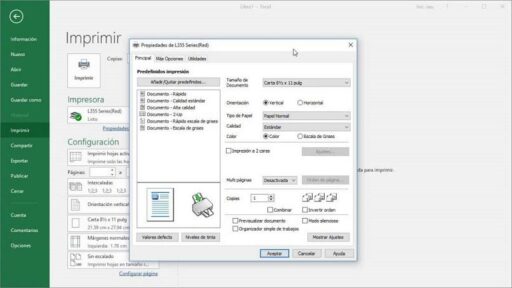
A opção Configurações abre uma janela para definir alguns parâmetros básicos de impressão.
A melhor coisa sobre o painel de visualização é que, para cada alteração feita, você pode ver automaticamente a aparência do documento quando impresso. Se desejar, você também pode inserir números de página em planilhas do Excel antes de imprimir. Agora você está pronto para imprimir tabelas e planilhas no Excel corretamente. Clique em”Imprimir” e pronto.


