O Excel apresenta muitas opções interessantes para nossos empregos, estudos e várias facetas da vida. Com o Excel você pode fazer tabelas de cálculo poderosas , fazer ou criar tabelas dinâmicas para armazenamento de dados e várias funções, mas, como um primeiro minerador, a ordem é essencial.
Eliminar dados duplicados é fácil e é essencial ter uma tabela organizada. No caso do Excel podemos fazê-lo de várias maneiras, que ensinaremos aqui.
Como encontrar e remover dados duplicados no Excel
Eliminar dados duplicados de um documento Excel é muito simples, podemos consegui-lo com o uso de uma ferramenta simples que inclui o aplicativo. Por meio dessa opção, você pode se livrar de maneira adequada de todas as informações repetidas.
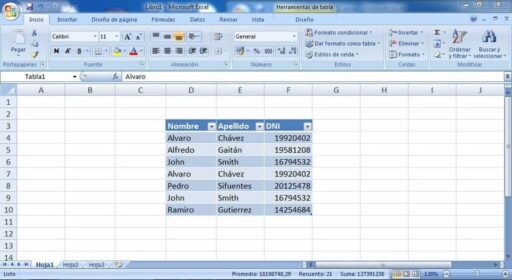
Nesta ocasião explicaremos o procedimento de forma prática, para isso nos orientaremos com a imagem anterior. Em nosso caso, temos vários dados repetidos, mais especificamente eles estão localizados em D7 e D9.
Nossa tabela possui 3 valores, mas também é válida com tabelas mais longas. Através da ferramenta que o Excel nos fornece, podemos eliminar informações repetidas em nossos documentos. Siga as etapas abaixo para remover duplicatas.
A primeira etapa é selecionar as strings onde os dados duplicados são encontrados. Para fazer isso, arraste o cursor sobre todas as células nas quais deseja encontrar os dados repetidos. Você pode selecionar uma linha, duas, três, não há limite.
Para eliminar automaticamente dados duplicados em um documento Excel, usaremos a opção eliminar duplicatas. Esta opção é encontrada na guia Dados e aparece como Remover duplicatas, clique nela.
Após clicar na opção, uma nova aba aparecerá, você deve indicar as cadeias selecionadas. No nosso caso, as opções Nome, Sobrenome e DNI devem ser marcadas. Clique OK.
O Excel nos informará que nossas duplicatas foram removidas. No caso do nosso exemplo, a mensagem “ 2 valores duplicados encontrados e removidos; 5 valores únicos permanecem ”. Como você verá, as duplicatas removidas e o número total de itens restantes após o uso da ferramenta são exibidos.
Lembre-se de que o processo de remoção e eliminação de duplicatas no Excel pode ser feito com uma fórmula, algo que muitos preferem, pois permite definir parâmetros de uma forma mais complexa.
Vantagens e recomendações ao remover dados duplicados no Excel
Esta ferramenta Excel permite-lhe organizar de forma rápida e eficiente os dados dos nossos documentos. Por meio dele, elimine aquelas informações repetidas que podem afetar os resultados finais ou a ordem geral do seu documento Excel.
Verifique os dados
Embora a ferramenta seja excepcional na remoção de duplicatas de documentos, ela tem suas falhas. Por exemplo, um pequeno espaço ou símbolo de mais nos dados pode impedir que a ferramenta remova a duplicata, por esse motivo, recomendamos revisar manualmente o documento após usar esta opção.
De qualquer forma, se quiser tornar o processo ainda mais fácil, você pode usar um mecanismo de busca no Excel para verificar os dados, o que permite verificar se há erros ao remover duplicatas.
Escreva com cuidado
Embora a ferramenta de duplicação seja muito boa para organizar informações, um cuidado especial também deve ser tomado ao inserir dados em uma tabela do Excel. O melhor é inserir todas as informações de forma adequada, evitando espaços e informações erradas.
Isso também ajudará no caso de utilizar a ferramenta de duplicatas, pois como apontamos anteriormente ela funciona muito melhor quando os dados são inseridos corretamente em nossos documentos.
Por meio do tutorial anterior do Excel, você poderá se livrar de todos os dados duplicados presentes em nossos documentos. A ferramenta funciona de forma eficiente e simples, através da sua utilização terá todas as informações dos seus documentos em ordem.
Usamos cookies para garantir que oferecemos a melhor experiência em nosso site. Se você continuar a usar este site, assumiremos que está satisfeito com ele.