Graças ao Excel é possível até criar sistemas administrativos para efetuar a fatura de uma loja, sem dúvida o Excel é uma ferramenta poderosa que deve ser aproveitada ao máximo.
O que são tabelas dinâmicas no Excel?
As tabelas dinâmicas são recursos que podem ser usados no Excel para análises, resumos e varreduras de dados também podem criar relatórios a partir dos dados analisados.
Graças às tabelas dinâmicas do Excel, todas as vendas de qualquer produto podem ser resumidas e podem ser classificadas por regiões, fornecedores ou qualquer outra categoria de sua preferência. Este artigo descreve como criar uma tabela dinâmica no Excel.
Crie tabelas dinâmicas no Excel
Para criar uma tabela dinâmica, devemos ter os dados que iremos analisar com nossa tabela. Por exemplo, uma tabela que contém os seguintes campos: mês, fornecedor, produto, local, etc. Você deve selecionar os dados que usaremos para criar a tabela dinâmica.
Inserir tabela dinâmica
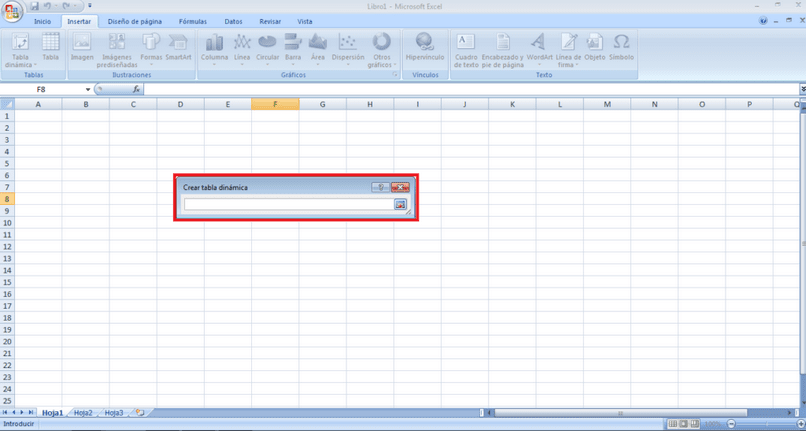
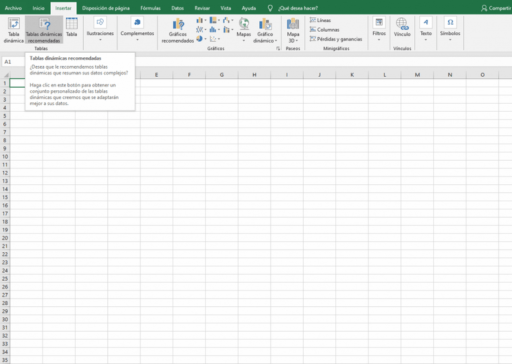
Depois de ter selecionado os dados que queremos usar em nossa tabela dinâmica, devemos ir para a faixa de guias que está no topo da ferramenta Excel. Você deve escolher a opção de inserção, ela está entre a aba Home e a aba Page Design.
À esquerda das opções que a guia Inserir mostra, existe a opção de inserir Tabela Dinâmica.
Selecione a planilha existente ou nova planilha
Depois de estabelecer a tabela dinâmica de criação, você pode escolher inseri-la em uma nova planilha ou escolher a planilha existente onde os dados estão localizados.
Configurando uma tabela dinâmica
A configuração de uma tabela dinâmica pode ser feita de forma muito intuitiva para os usuários do Excel, após a criação da tabela, no lado direito do monitor você poderá ver a configuração da tabela. Comece analisando os dados, para isso você deve selecionar um campo e arrastá-lo para alguma parte inferior do painel.
O painel que possui uma tabela dinâmica está dividido em duas partes, a parte superior é aquela que mostra os campos que podem ser utilizados.
A parte inferior do painel mostra aos usuários quatro seções disponíveis, nestas seções a localização dos campos pode ser feita.
Dicas sobre tabelas dinâmicas
A princípio, o uso correto dessas tabelas pode ser um pouco confuso, da mesma forma, aqui estão algumas dicas para que nossos leitores se sintam mais confortáveis ao usar as tabelas dinâmicas no Excel.
Qualquer tipo de formato pode ser aplicado às tabelas dinâmicas do Excel.
Ao modificar alguns dados originais, as tabelas dinâmicas devem ser atualizadas, para que desta forma se adaptem às novas mudanças.
Para alterar facilmente as fórmulas que resumem uma tabela dinâmica, você deve clicar com o botão direito do mouse na tabela e selecionar a opção Resumir valores por.
No Excel muitas operações podem ser realizadas e o benefício necessário não é tirado dele, muitos usuários do Excel não sabem inserir uma imagem em uma célula, para isso você deve ler nosso artigo Como inserir uma imagem em Excel em uma célula ou com fórmula.
Usamos cookies para garantir que oferecemos a melhor experiência em nosso site. Se você continuar a usar este site, assumiremos que está satisfeito com ele.