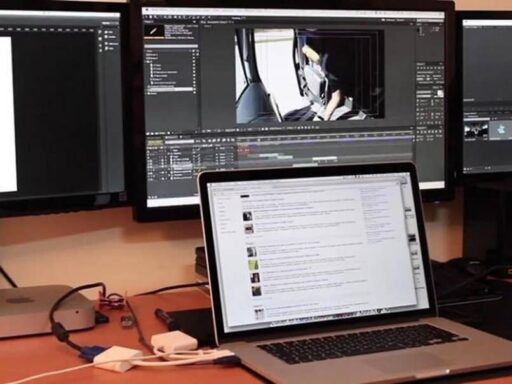
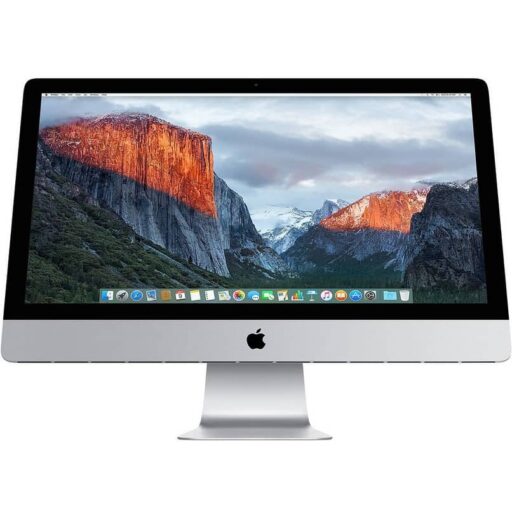
É pela mesma razão que o componente visual, especificamente, é tão importante. E para isso vêm as telas da Apple com o Mac: para poder ter essa experiência sem nenhum transtorno.
Porém, há pessoas que preferem fazer uso de uma tela externa e conectá-los através de cabos HDMI ou VGA. Mesmo quando você tem um Mac OSX, muitos preferem usar um monitor externo ao que vem com o sistema Mac.
Porém, muitas vezes pode ser confuso para as pessoas poderem alterar certos aspectos deste monitor externo por meio de um computador Mac OSX.
Se for este o caso, você não precisa procurar muito mais, porque a seguir explicaremos como você pode configurar as dimensões de um Mac OSX ao conectar um monitor externo em apenas alguns passos simples. Portanto, fique conosco e veja como fazer isso abaixo.
Alterar dimensões em um monitor externo no Max OSX
Na verdade, poder alterar as configurações da tela ou, mais especificamente, as próprias dimensões, é um processo muito simples.
A seguir iremos explicar em alguns passos simples, mas você deve ter em mente que este tutorial foi feito para Catalina 10.15. Embora, ele possa atendê-lo da mesma forma, uma vez que o processo entre esta e outras versões é muito semelhante. Veja o processo abaixo:
Para alterar a resolução, ou dimensões, de uma tela conectada, basta entrar no menu Apple que você verá na forma da clássica maçã Apple. Uma vez lá, vá em Preferências do Sistema e clique na opção Telas. Em seguida, escolha” Tela“.
Agora, você deve pressionar a tecla Opção enquanto clica na opção Ajustado. Desta forma, você poderá ver outras resoluções disponíveis para a tela que você conectou.
Agora, você deve selecionar uma opção de dimensão para esta tela e é isso.
Agora, se você deseja alterar a resolução da tela principal e não uma secundária ou externa, você deve seguir os seguintes passos simples:
Como no passo a passo anterior, você deve selecionar o menu Apple e entrar nas Preferências do Sistema. Em seguida, entre em Telas e depois em Tela.
Agora, basta selecionar a opção To Scale e escolher a opção que melhor se adapta às suas preferências e ao tamanho da sua tela.
Depois de fazer qualquer um desses dois pequenos tutoriais, você deve ter um pequeno detalhe em mente. Cada vez que você altera a resolução de sua tela, seja ela principal ou externa, você pode perceber que muitos aplicativos não cabem na tela inteira.
Isso ocorre porque o redimensionamento de um deles pode afetar muito o desempenho do Mac OSX, portanto, lembre-se disso ao alterar a resolução. E quer você esteja jogando videogame ou usando programas de memória e visual exigentes no Mac OSX, se a resolução for muito alta, o desempenho sempre será prejudicado.
Usamos cookies para garantir que oferecemos a melhor experiência em nosso site. Se você continuar a usar este site, assumiremos que está satisfeito com ele.