Em outro tutorial, você pode aprender como colocar animações e transições em slides com o PowerPoint . Mas, neste artigo, vamos ensinar a você como usar o painel de animação e como ajustar as animações no Microsoft PowerPoint, então vamos começar.
Como usar o painel de animação e como ajustar as animações no Microsoft PowerPoint
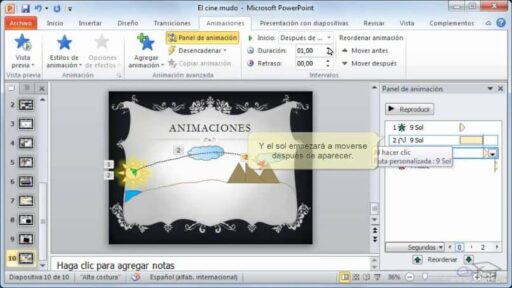
É muito fácil fazer animações e usar o painel de animação, ajustar as animações no Microsoft PowerPoint, primeiro devemos ter nossos slides já carregados. Em seguida, para ativar o painel de animações, vamos ao menu principal e selecione a guia Animações e, a seguir, clique na opção do painel Animações no grupo de animações avançadas.
Em primeiro lugar, descobriremos que o painel de animação está vazio porque não adicionamos nenhum dos objetos de nossos slides. Mas, à medida que os efeitos de animação são adicionados, eles são adicionados ao painel de animação como uma lista. Nesta lista veremos a ordem em que as animações são encontradas.
Também em cada animação veremos uma estrela , que indicará o tipo de animação que representa. Se esta estrela for verde, significa que são animações de entrada, as amarelas representam animações de ênfase. Estrelas vermelhas são animações de saída, etc. se for uma animação de trajetória, nos mostrará uma estrela em azul.
Observaremos também que cada animação possui um nome e do lado direito terá um retângulo que indica a duração com o início e o fim. Podemos modificar essas animações em suas opções a qualquer momento ou simplesmente excluí-las clicando no botão Excluir, mas se quisermos adicionar animações, devemos fazer um clipe na opção Adicionar animação.
Quando você seleciona qualquer uma das animações, podemos ver que um pequeno ícone em forma de triângulo é exibido no lado direito. Ao fazer um clipe sobre ele, um menu se abrirá, que nos mostrará diferentes opções, entre elas. Como vai começar a animação, que pode ser ao fazer um clipe com o mouse ou a partir do anterior ou após o anterior.
Usando e ajustando o painel de animações no PowerPoint
Também encontraremos a opção Effect Controls, ao clicarmos nela nos mostrará uma janela e a partir dela podemos aplicar uma cor, um som, intervalos, um efeito de luz , o gatilho, etc. todas essas opções são totalmente configuráveis, de acordo com suas necessidades.
Também nos oferece uma opção onde podemos ocultar a escala de tempo que está na parte inferior ou as que estão ao lado das animações. Aqui também encontraremos a opção Remover, para remover a animação . Se eu mover um efeito e colocá-lo acima ou abaixo de outro efeito, mudaremos a ordem dos efeitos, mas alcançarei o mesmo usando as setas.
Todas essas animações podem ser configuradas em tempo de duração, a trajetória que deve ter, mas tudo vai depender da imagem que queremos animar. É importante que tenhamos uma ideia clara do que queremos fazer e dos efeitos que adicionaremos à animação. Teremos assim uma animação coerente.
E assim, de uma forma muito simples, mostramos como funciona o painel de animação e as diferentes opções configuráveis que ele pode executar. Como você deve ter percebido, este programa possui uma interface muito intuitiva e nada difícil de usar.
E sem muita complicação você aprendeu neste tutorial como usar o painel de animação e como ajustar as animações no Microsoft PowerPoint.
Usamos cookies para garantir que oferecemos a melhor experiência em nosso site. Se você continuar a usar este site, assumiremos que está satisfeito com ele.