O tríptico é caracterizado por ter três partes iguais em cada página da folha. Depois de criar corretamente o tríptico no Word, verifique se cada página está dividida em três partes iguais para evitar erros de impressão.
Depois de verificar se não há erros no documento e se todas as faces do tríptico são iguais, é hora de preparar as folhas para impressão.
Tamanho da folha
O tamanho da folha é muito importante. Você deve escolher o tamanho da folha no Word dependendo do tamanho da folha de impressão que você vai usar.
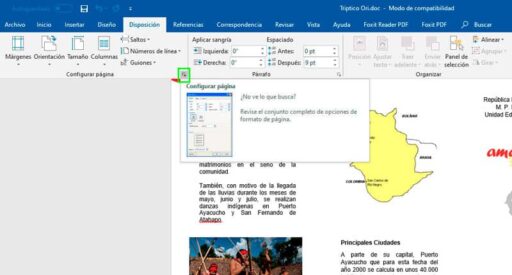
Antes mesmo de começar a fazer o tríptico, deve-se levar em consideração o formato da folha para que não seja necessário corrigir novamente um pouco antes de imprimir. Para modificar o tamanho da página, clique na guia formato – configurar página.
Existem versões como o Microsoft Office Word 2016, onde a opção de configuração da página é encontrada na guia Layout. Na janela Configurar página, você pode modificar as opções de papel, seja tamanho ofício, carta ou A4.
Margens
As margens da folha devem ser as mesmas em todo o documento. Em alguns casos, a impressora permite uma tolerância máxima de 1 cm para impressão.
Se a impressora permitir que você defina todos os valores das margens como zero, clique na guia formato e entre nas funções de configuração de página. Define todos os valores de margem (Superior, Inferior, Encadernação, Esquerda e Direita) como zero.
Você pode ter que adaptar o conteúdo do tríptico às novas medidas das margens da página.
Se você não tiver essa opção ao imprimir com margens zero, a impressora não permitirá que você imprima o documento. Nesse caso, é melhor manter as margens de 1 cm em toda a folha.
Modifique as margens na configuração da página e defina o valor de 1 cm para todos, exceto a margem de encadernação.
Imprima o tríptico corretamente na folha
Com as margens e o tamanho da folha configurados corretamente, é hora de imprimir o tríptico. Clique na guia Arquivo e selecione a opção Imprimir.
Uma maneira rápida de acessar as opções de impressão é com um dos comandos de atalho do Word. O comando é usado para imprimir Ctrl + P.
Nas opções de impressão você pode escolher a impressora que vai utilizar e até mesmo salvar o arquivo no formato PDF.
Você configura as opções de impressão finais, por exemplo, se deseja imprimir o documento em preto e branco ou em cores. Nas opções de impressão, você também pode verificar e modificar antes de imprimir as margens e o tamanho da folha. Recomenda-se usar uma folha de tamanho carta.
Você deve imprimir a primeira página do documento primeiro. Nas opções de impressão, escolha imprimir a página atual se a primeira página estiver na visualização, verifique se a folha não sai de cabeça para baixo.
Outra opção é a impressão duplex manual. A impressora imprimirá apenas a primeira folha e esperará que você coloque a folha de volta na bandeja da impressora para continuar a impressão.
Lembre-se de colocar a folha corretamente na bandeja da impressora para imprimir no verso para que as duas páginas correspondam.
Se você também precisar imprimir o mesmo tríptico várias vezes, basta indicar a quantidade de cópias que deseja juntamente com a opção de Imprimir manualmente em ambos os lados.
Seguindo esses passos, o tríptico já deve estar perfeitamente impresso e sem erros. Saber como imprimir corretamente um documento do Word pode economizar tempo e dinheiro.
Usamos cookies para garantir que oferecemos a melhor experiência em nosso site. Se você continuar a usar este site, assumiremos que está satisfeito com ele.