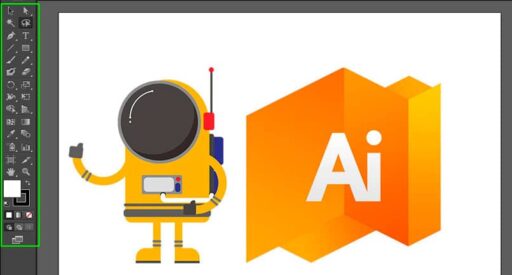
O uso mais comum do Adobe Illustrator é para criar logotipos , desenhos vetoriais e ilustrações . É também utilizado para a concepção de cartazes, brochuras e qualquer outro material de escritório que não seja muito complexo.
Como usar as ferramentas básicas do Adobe Illustrator?
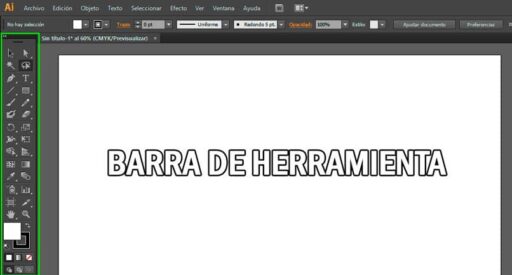
A barra de ferramentas básica do Adobe Illustrator é aberta por padrão quando você inicia o aplicativo. Você tem um conjunto de ferramentas básicas para começar a criar.
Ferramenta de linha
A ferramenta de segmento de linha permite criar, como o nome indica, linhas em qualquer lugar da prancheta . Basta selecionar a ferramenta e clicar no ponto onde deseja que a linha comece e arrastar o curso até o ponto final.
Você pode alterar a cor, o tamanho e o tipo de traço que deseja criar. Você também pode alterar a opacidade e o estilo da linha . Mesmo se você clicar em uma linha já criada, você pode especificar o ângulo e o comprimento da linha.
Ferramenta de formas
Ele está ao lado da ferramenta de linha e seu ícone tem a forma de uma figura geométrica. Para ver e escolher as diferentes formas disponíveis, continue clicando no ícone e uma nova caixa aparecerá com as formas de retângulo, retângulo arredondado, elipse, polígono, estrela e brilho.
Ao criar uma forma na prancheta , os guias inteligentes informarão as medidas , o tamanho da forma e como eles podem se adaptar a outros objetos que já estão na prancheta. Você pode editar o número de lados, vértices e raios dos vários objetos conforme apropriado, ao selecioná-los com um clique.
Ferramenta caneta
Uma das ferramentas mais úteis graças à sua versatilidade para criar imagens vetoriais . Com essa ferramenta, você pode definir quantos pontos de ancoragem um traço possui , suavizá-lo e criar segmentos curvos ou de linha reta.
Quando você clica e segura a ferramenta, uma variedade de opções, como Adicionar ponto de ancoragem, Excluir ponto de ancoragem e Converter ponto de ancoragem, é exibida . Ao trabalhar na planilha, você pode acessá-los instantaneamente com as teclas Ctrl e Alt.
Ferramenta de apagar
Com a ferramenta borracha, você pode excluir caminhos muito rapidamente . Você pode escolher o tamanho e a forma da borracha. Para apagar um caminho, basta selecionar a ferramenta e selecionar um caminho para editá-lo. Você pode apagar um caminho passando a borracha sobre a forma e uma ou mais formas novas são criadas automaticamente.
Ferramenta tesoura
Usado para dividir um caminho , quadro de texto ou quadro gráfico. Para usá-lo, mantenha pressionada a ferramenta Borracha e selecione a ferramenta Tesoura. A ferramenta tesoura é usada em um segmento ou ponto de ancoragem de um caminho.
Ferramenta lâmina
Permite cortar objetos ao longo de um caminho , mas à mão livre. Divida o objeto em dois e complete-os com novos segmentos para criar dois objetos diferentes. Para usá-lo, clique e segure a ferramenta Borracha e selecione a ferramenta Razor.
Usamos cookies para garantir que oferecemos a melhor experiência em nosso site. Se você continuar a usar este site, assumiremos que está satisfeito com ele.