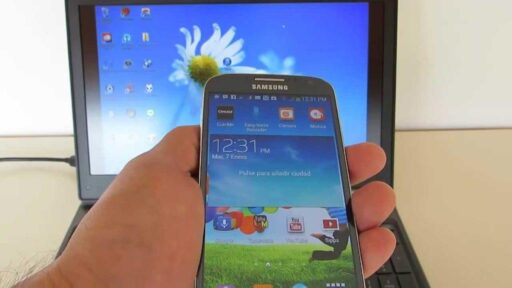
Mas quando também utilizo o PC, como ferramenta de trabalho para realizar meus projetos em programas como Word ou Power Point. Então, como transferir arquivos do PC para o Android sem cabo USB, sem complicações.
No artigo a seguir, você aprenderá truques simples para realizar a transferência de arquivos do PC para o Android sem um cabo USB. E isso você vai fazer de uma forma extremamente simples e sem complicações de qualquer natureza. É hora de você pular para a tecnologia e aplicar essas etapas fáceis e você pode deixar os cabos de lado.
Como transferir arquivos do PC para o Android sem cabo USB
O próximo método que vamos explicar a você para que você possa transferir arquivos do PC para o Android sem um cabo USB. Não usaremos conexão WiFi, o que precisamos é instalar um aplicativo no seu celular. Este aplicativo é chamado qrSend e você pode baixá-lo na Play Store.
Após instalar o aplicativo no seu celular, você irá do computador até a Play Store, procure o aplicativo qr Send. E você vai procurar o seguinte arquivo https://trojka.no/qr/ você seleciona e ele vai te levar para outra página web. Nesta página você encontrará as opções de instalação e download.
Você vai descer a página e procurar qrSend Installer (Windows), se o seu sistema operacional for Windows. Você também pode observar que é necessário fazer download do Java Runtime Environment e fornecer a opção de obtê-lo por meio de um link. Esses arquivos devem ser baixados para o seu PC, esses arquivos são totalmente gratuitos.
Depois de baixar esses arquivos no seu computador e ter baixado o aplicativo para transferir arquivos do PC para o Android sem um cabo USB, no seu celular, procedemos ao seguinte. Você irá procurar os arquivos baixados em seu PC e prosseguir com a instalação. Você seleciona qsSend e faz um clipe, para iniciar a instalação.
Em seguida, aparecerá uma janela e você irá clicar no botão Avançar, instalar e finalmente finalizar, a instalação é muito rápida. Em seguida, passamos a instalar o Java, selecionamos e a janela de instalação aparecerá, clicamos no botão instalar, depois OK e a instalação do programa começará.
Finalmente, aparecerá a janela informando que o Java foi instalado corretamente e agora você clicará em Fechar. E o programa para transferir arquivos do PC para o Android sem um cabo USB estará no seu computador , é muito fácil.
Como usar o aplicativo de arquivos de passagem
Agora o próximo passo que vamos fazer é usar o aplicativo para poder transferir arquivos do PC para o Android, para isso basta procurar o arquivo ou pasta que queremos transferir do computador para o PC. Ao encontrarmos o arquivo ou pasta, selecionamos com o mouse, fazemos um clipe certo, uma janela com opções se abrirá e devemos escolher Enviar para.
Ao selecionar Enviar para, outra janela aparecerá e aqui vamos selecionar qrSend fazendo clipe. Feito isso, um código Qr aparecerá na tela , que iremos escanear com nosso celular. Em seguida, vamos pegar nosso dispositivo Android, procurar o aplicativo e selecioná-lo pressionando.
Finalmente, ainda no aplicativo, pressionamos o ícone em forma de câmera e, em seguida, pressionamos a opção Sim. Ele nos pedirá para baixar um leitor Qr, pressionar Play store, instalar e finalmente aceitar. A instalação foi feita, voltamos ao aplicativo qrSend, pressionamos a câmera e agora podemos escanear o código.
Todos os seus arquivos serão transferidos para o seu celular e de forma rápida e fácil você poderá transferir seus arquivos sem complicações sem ter que usar um cabo USB.
Usamos cookies para garantir que oferecemos a melhor experiência em nosso site. Se você continuar a usar este site, assumiremos que está satisfeito com ele.