Em primeiro lugar, deve-se destacar que é extremamente importante aprender a remover a senha dos arquivos Excel com os quais você tem que trabalhar, caso contrário, você não poderá editar o arquivo, imprimi-lo, modificá-lo, nem mesmo ver seu conteúdo e mesmo Você também não será capaz de converter o referido arquivo Excel para o modo de leitura. Portanto, anote as etapas e vamos começar.
Etapa 1: Baixe o programa Passper Excel
O software Passper para Excel é uma ferramenta de automação de escritório que permite desbloquear e / ou recuperar seus arquivos Excel criptografados cujas chaves você não conhece. No entanto, lembramos que com este programa você não poderá remover a senha de uma planilha ou pasta de trabalho do Excel, pois um procedimento diferente é necessário.
Para baixá-lo para o seu PC, você pode digitar no google: baixe o Passper Excel e selecione uma das muitas opções que você tem diante de si. A versão do programa vem gratuita e paga, você decide qual usar.
Etapa 2: instale o programa Passper Excel e execute-o
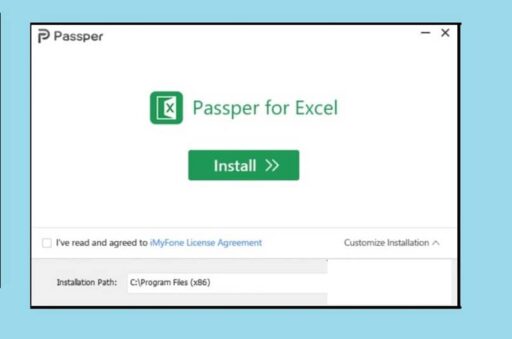
Depois de fazer o download do arquivo, você deve instalá-lo em seu PC. Assim que o processo for concluído, você deve executar o programa Passper como administrador e uma interface de usuário é exibida. O programa é muito fácil e intuitivo de usar.
Etapa 3: selecione a opção de recuperação de senha
No aplicativo Passper, existem duas opções para remover a criptografia. Uma é remover a senha e a outra é recuperar a senha. Selecione o que deseja e uma caixa de diálogo aparecerá solicitando que você abra o arquivo do Excel que está bloqueado por senha.
Se você selecionar a opção para recuperar a senha, o programa não a excluirá, mas a mostrará a você após escolher entre quatro métodos para obtê-la. Uma vez selecionado, você deve pressionar o botão de recuperação.
Etapa 4: aguarde até que o programa execute o processo
O programa Passper começará a executar os processos necessários para recuperar a chave, o que demorará dependendo de quão complicado é, do método de recuperação que você selecionou e do desempenho da máquina ou PC.
Assim que o processo for concluído, ele lhe dará a chave de acesso ou senha do arquivo Excel necessário e agora você só precisa copiá-lo para usá-lo.
Etapa 5: coloque a senha no arquivo Excel quando necessário
Após obter a senha, deve-se executar o arquivo Excel em questão e colar a senha (obtida no programa Passper) na caixa de diálogo do Excel que a solicita.
Depois de colocá-lo, você terá acesso ao documento e poderá trabalhar com ele sem problemas.
Dicas para usar o programa Passper
Como você pode ver, é muito fácil recuperar suas senhas com o uso deste software. O que você deve ter em mente é que existem duas versões: gratuita e paga, como mencionamos antes. A versão gratuita tem limitações e você não terá todas as opções disponíveis a menos que tenha a licença e desbloqueie todos os recursos do programa.
Depois de recuperar sua senha, recomendamos que você a mantenha em um local seguro ou onde seja fácil para você recuperá-la ou lembrá-la. Outra opção é salvar uma cópia do arquivo sem uma chave.
Ao executar o programa Passper, se não conseguir recuperar a senha com a opção: recuperar a senha, tente a opção: remover a senha.
Agora você não terá mais problemas com chaves esquecidas em arquivos do Excel, se seguir as etapas deste tutorial, você trabalhará sem problemas de uma vez por todas.
Usamos cookies para garantir que oferecemos a melhor experiência em nosso site. Se você continuar a usar este site, assumiremos que está satisfeito com ele.