Um computador é um conjunto de software e hardware que, como todo o resto, tem prazo de validade, por isso devemos ter cuidado e trocar as peças e componentes na hora certa, saber em detalhes:
Suporte técnico
Pedido de garantia
Controle administrativo
Nova compatibilidade de aplicativos
Agora, vamos ver como saber esses dados em nosso computador.
Como descobrir a idade ou data de fabricação do meu computador Windows
Existem vários métodos que você pode aplicar para descobrir a idade exata do seu computador Windows . Alguns deles são um pouco mais precisos do que outros. Iremos detalhá-los abaixo.
Da BIOS
Para começar, você deve abrir o terminal de comando, então vamos entrar em Executar. Para fazer isso, pressione as teclas Wind + R juntas .
Na caixa de texto que se abriu, digite CMD e clique em OK ou pressione Enter.
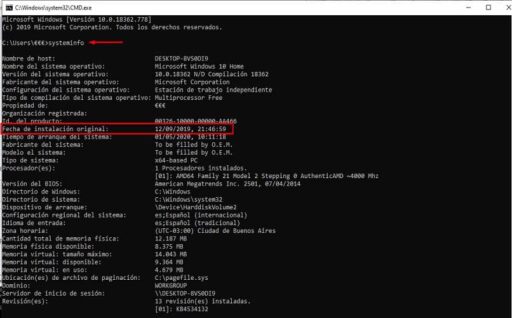
Na nova interface escreva o comando systeminfo, na segunda linha, em C: Users €€€>. Ou seja, deve ser da seguinte forma:
C: Users €€€> systeminfo
Pressione Enter e espere que todos os dados terminem de carregar. Uma lista com todas as informações em nosso PC será exibida. Lá você procura a data de instalação original.
Ou use o comando systeminfo | find / i “original”. Desta forma, você deixará de lado a longa lista e verá apenas as informações que estava procurando.
Se você tem um computador MacBook e deseja acessar o BIOS, ele pode ser diferente de qualquer outro computador que use o sistema operacional Windows.
No menu Iniciar do Windows 10
Para fazer isso, comece pressionando a tecla Wind . De lá, vá para Ferramentas Administrativas do Windows> Informações do Sistema .
Será aberta uma tela onde você tem todas as informações do seu computador. No menu à esquerda, você deve se posicionar no Resumo do sistema. Na lista à sua direita, procure a versão e a data do BIOS.
Da Powershell
Para fazer isso, devemos pesquisar o Powershell no menu Iniciar do Windows. Abra para ver o painel.
Agora, na interface que foi aberta, escreva ([WMI] “”). ConvertToDateTime ((Get-WmiObject Win32_OperatingSystem) .InstallDate) com esta aparência :
Pressione Enter. Ele retornará as informações que você estava procurando.
No Windows PowerShell, você pode até ver quais programas instalou em seu computador.
Como descobrir a idade ou data de fabricação do meu computador Mac
Vamos informá-lo sobre os diferentes métodos que você pode usar para descobrir a data de criação, modelo, versão e número de série do seu computador Mac. Todos eles são extremamente fáceis de fazer. Vamos ver do que se trata.
Na superfície do produto
Todos os computadores Mac possuem uma pequena etiqueta na parte traseira que nos informa sobre a idade, modelo, marca e número de série do equipamento que possuímos.
No iTunes
Se o seu computador Mac estiver sincronizado com o iTunes, você pode descobrir essas informações entrando no aplicativo com suas informações de ID e senha e na seção Resumo para ver as informações que você está procurando.
Você também pode ver na mesma seção informações sobre CDN, IMEI / MEID e ICCI , para o seu computador ou dispositivo iPhone. Bem, a metodologia é a mesma para os sistemas operacionais MacOS e iOS.
Da embalagem
Você pode ver todas as informações sobre o seu computador Mac no faturamento que você tem na embalagem. Você deve ter o número de série, que consiste em um código alfanumérico, a data de criação, o modelo e outras especificações técnicas.
Esperamos que este artigo tenha sido útil para você. Lembre-se que se você tiver alguma dúvida sobre como saber a idade ou data de fabricação do meu computador Windows ou Mac, pode deixar nos comentários para que possamos ajudá-lo.
Usamos cookies para garantir que oferecemos a melhor experiência em nosso site. Se você continuar a usar este site, assumiremos que está satisfeito com ele.