
Como fazer um Power Point com três dobras ou brochura – guia completo
janeiro 6, 2022
Quando apresentamos nossos slides em Power Point, também podemos fazer uma variedade de brochuras, que dão suporte à nossa apresentação. Esta ferramenta é muito versátil e útil ao projetar não apenas brochuras, mas também brochuras, cartas, etc. Vamos mostrar-lhe de forma exaustiva como fazer uma brochura ou uma brochura em Power Point.
Como fazer uma brochura ou tríptico em Power Point
Para começar, entramos no Office Power Point e na Pesquisa online colocamos a palavra brochura, veremos várias correspondências com a nossa pesquisa. Selecionamos a opção que melhor se adapta às nossas necessidades e criamos um clipe. Para o nosso caso escolhemos o folheto da empresa, mas você pode escolher o que quiser.
Feito isso, basta preencher a brochura com as informações necessárias, podemos fazê-lo fazendo um clipe sobre cada elemento da brochura. Por exemplo, você pode pegar a área que contém o texto da apresentação, excluí-la e colocar uma breve descrição sobre as informações da sua empresa.
Agora vamos para a caixa que contém a imagem, se quisermos podemos alterá-la e modificá-la conforme nossa conveniência.
Selecionamos a imagem e fazemos um clipe com o botão direito do mouse, aparecerá uma pequena janela com várias opções e devemos fazer um clipe em Alterar imagem e agora selecionaremos a imagem contida em nossa biblioteca de imagens e faremos um clipe em Inserir.

Na parte central da nossa brochura, podemos encontrar que pode inserir, se desejar, um logotipo que já guardou no seu computador. Ou você pode procurá-lo na galeria de imagens do Google, mas deve ter cuidado com os direitos autorais.
Depois de selecionar o logotipo, insira-o e usando os guias, isso é feito indo em Visualizações e selecionando os guias, você pode organizar melhor o seu projeto.
Nessas brochuras, você pode encontrar informações que pode modificar ou descartar, caso não sejam úteis para você. Você pode fazer isso fazendo um clipe no texto e, em seguida, pressionando a tecla delete, se não quiser excluí-lo, você pode recortar sobre o texto e inserir os dados da sua empresa. Depois de fazer as modificações necessárias, pressione Enter.
Prosseguimos realizando esses mesmos passos para cada parte da brochura, se você olhar de perto verá que do lado esquerdo mostra duas folhas.
Isso ocorre porque ele mostra os dois lados do folheto, e você deve fazer essas modificações ou alterações em cada um deles. Lembre-se de que você pode alterar as imagens e modificá-las da maneira que quiser e tem seu folheto pronto para imprimir.
Outra forma de fazer uma brochura ou tríptico em Power Point
Outra maneira de fazer brochuras ou trípticos em Power Point é começar a partir de uma página em branco. Para isso fazemos um clipe em Novo e depois uma apresentação em branco, mas vamos deletar essa apresentação para realmente começar do zero. Eu tenho que ir para Iniciar, então vamos prender Novo slide e, em seguida, em branco.
Vamos para o slide que estava por padrão e o excluímos. Fazemos isso selecionando-o e fazendo um clipe com o botão direito do mouse e, em seguida, selecionamos excluir slide.
Agora vamos para a guia Vistas e removemos a seleção de guias, temos que ir agora para Design e, em seguida, tamanhos de slides e finalmente personalizar, para colocar os valores desejados para nosso folheto.
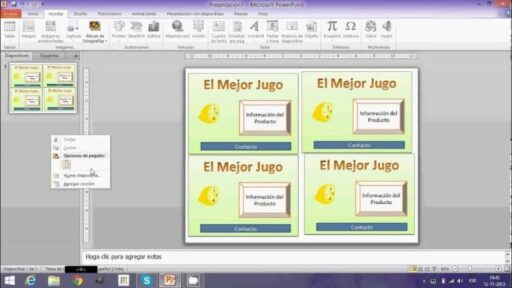
Com a folha orientada, compartilhamos os espaços para que possam ser vistos atrás de colunas de dimensões iguais. Para fazer isso, vamos começar e selecionar na caixa onde aparecem as caixas, retângulos, setas, etc.
Aquele que se parece com um retângulo, então vamos para nossa planilha e selecionamos do canto esquerdo superior ao inferior. Com este formulário também é fácil fazer suas brochuras ou trípticos em Power Point.
Cuidado que você pode dividir a página em três partes iguais, tendo aquele retângulo podemos duplicá-lo, selecionando-o então fazemos um clipe e sem soltar pressionamos a tecla control e arrastamos. Agora temos que inserir as imagens conforme explicamos na primeira parte e assim teremos pronto um tríptico ou uma brochura feita em Power Point.
Se preferir, também temos um artigo no qual explicamos como fazer um tríptico no Word.


