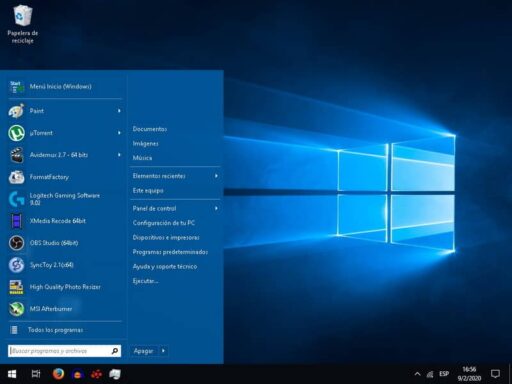
Por esse motivo, se você está interessado em ter aquela aparência de barra de tarefas antiga no Windows 10, pode se interessar por este tutorial, no qual vamos ensinar esse processo da maneira mais fácil.
Por outro lado, se você quiser retroceder ainda mais, também é possível fazer com que o Windows 10 tenha a aparência do Windows 98, embora neste guia apenas lhe ensinemos como conseguir a aparência da barra inicial do sétimo versão deste sistema popular, leia com atenção.
Menu Iniciar do Windows 7 no Windows 10
O Windows 7 é um sistema operacional muito lembrado e, para muitos usuários, é a melhor versão do Windows que já existiu. Enquanto muitos viram falhas irritantes na versão do Vista, a próxima versão do Windows 7 veio para melhorar tudo isso, oferecendo um sistema muito eficiente, rápido e intuitivo.
Mesmo que o Windows 10 seja um sistema muito mais moderno, muitas pessoas sentem falta daquela barra de menu Iniciar antiga e fácil de usar.
Certamente o Windows 10 tem muitas melhorias em relação aos sistemas antigos, mas muitos ainda preferem o menu iniciar do Windows 7. Não se preocupe, existe uma maneira de recuperá-lo.
Além do menu, você também pode mudar a aparência do Windows 10 para o Windows 7, uma opção mais geral e desenhada especialmente para quem deseja uma mudança mais significativa.
Como colocar o menu iniciar do Windows 7 no Windows 10
Para ter um menu iniciar no estilo do Windows 7, precisaremos baixar um pequeno aplicativo chamado Classic Shell. Este pequeno software possui várias opções de personalização, entre as quais está aquele clássico menu iniciar do famoso sistema operacional.
O primeiro ponto é fazer o download do Classic Shell para baixá-lo você deve acessar o site oficial localizado no seguinte endereço: Classic Shell Official Site.
Quando estiver em seu site oficial, procure a opção Baixar Agora e clique nela. A página o direcionará para o site de download.
Aqui aparecerão várias versões do programa de download em espanhol, para isso procure por Classic Shell Windows Installer – espanhol e clique no link, após isso iniciará o download automaticamente.
Depois de fazer o download do arquivo, execute-o e o processo de instalação começará. Pressione próximo, aceite os termos do contrato de licença e continue pressionando próximo até que o processo seja concluído. O programa pode solicitar sua confirmação, clique em sim.
Quando a instalação estiver concluída, pressione Concluir. O arquivo leia-me será aberto, você pode lê-lo para ver os aspectos relevantes do programa.
Uma vez que o programa tenha sido instalado corretamente, da próxima vez que você clicar no menu iniciar, ele irá pular a configuração do Classic Shell, configurá-lo ao seu gosto, escolhendo cuidadosamente cada configuração.
Configurando o programa para colocar o menu iniciar
Um dos aspectos mais interessantes do Classic Shell é que ele possui várias opções de configuração, você pode acessá-las através do menu de configuração que você encontrará na inicialização do Windows. Depois de ter o programa, você encontrará as três configurações a seguir:
Estilo classico
A opção de estilo clássico é muito semelhante ao antigo menu iniciar do Windows, muito parecido com o Windows 95 ou 2000. É o estilo destinado a todos aqueles que gostam deste visual antigo, embora para usuários modernos possa se tornar um pouco complicado.
É um tema que se caracteriza pelo seu aspecto antigo, mas não é para todos, por outro lado se está à procura de uma alternativa, é conveniente que active o tema luz luminosa no Windows 10, uma opção altamente recomendada para aqueles que amam customização.
Clássico com duas colunas
O estilo clássico com duas colunas é muito parecido com o que vimos no Windows XP, é muito parecido com o estilo clássico, mas integram outra coluna na qual podemos acessar facilmente funções específicas, como o painel de controle com os documentos.
Estilo Windows 7
Como o nome sugere, esse é o estilo clássico do Windows 7 que as pessoas gostam tanto. É o estilo que recomendamos, visto que é o mais completo e ainda permite opções de personalização avançadas.
Esta é a melhor maneira de colocar o menu Iniciar do Windows 7 no Windows 10.
Ao instalar o programa acima por meio de nosso tutorial, você terá a aparência mais próxima possível do Windows 7 no Windows 10. Dessa forma, você terá o melhor dos dois sistemas operacionais.
Mesmo assim, a verdade é que para alguns a mudança é muito radical, para pensar assim, você poderia tentar simplesmente mudar a cor da barra de tarefas do Windows 10, o que no final também permitirá um estilo de personalização próprio.
Usamos cookies para garantir que oferecemos a melhor experiência em nosso site. Se você continuar a usar este site, assumiremos que está satisfeito com ele.