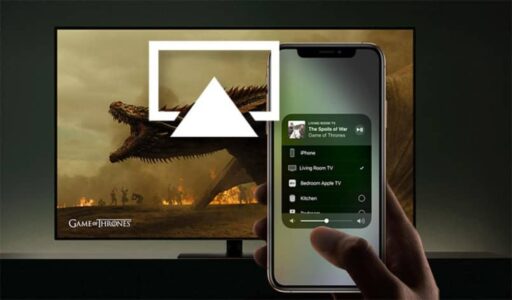
Você pode até usar a ferramenta Airplay para tocar música em uma smart TV ou, se preferir, pode reproduzir vídeos. Algo como conectar uma câmera esportiva para transmitir ou transmitir.
Convido você a continuar lendo esta seção para aprender a usar e ativar a ferramenta Airplay da Apple no Mac.
Como funciona o Airplay?
Antes de aprender a usar e ativar a ferramenta Airplay da Apple no Mac, a primeira coisa que você deve saber é que, ao entender o que é e para que serve, como funciona e como é usado em dispositivos móveis , você saberá que o Airplay não é um Bluetooth, embora o Airplay também possa enviar fluxos de áudio pela rede local tradicional.
Enquanto o Bluetooth compacta a transmissão do fluxo de áudio, o Airplay mantém a qualidade original do arquivo quando reproduzido.
Além disso, enquanto o alcance do Bluetooth é limitado a 30 metros, o alcance do Airplay pode ser tão amplo quanto sua rede sem fio.
E, finalmente, o Bluetooth pode interagir com apenas um dispositivo por vez, enquanto o Airplay é capaz de enviar sinais para vários receptores ao mesmo tempo.
Todas essas vantagens tornam o Airplay uma opção ideal para a criação de um sistema multimídia doméstico. Existem alguns análogos, mas eles requerem dispositivos especiais para streaming ou receptores caros que suportam a tecnologia Airplay.
Resumindo, o Apple Airplay torna mais fácil ver fotos, assistir filmes, curtir seus jogos favoritos ou ouvir música diretamente de sua TV ou Mac.
Use e ative o Airplay no Mac
A ferramenta Airplay é uma ótima maneira de compartilhar conteúdo por meio de dispositivos iOS na Apple ou em smart TVs.
Dá a você a capacidade de compartilhar músicas, fotos, vídeos ou simplesmente espelhar a tela inteira do computador em uma tela maior.
Portanto, realizar o processo usando e ativar a ferramenta Airplay da Apple no Mac é extremamente simples, você só precisa fazer o seguinte.
No Mac
Com o Mac ligado e o sistema operacional carregado, você deve verificar se ele está conectado a uma rede sem fio. O dispositivo que vai receber ou enviar as informações ao Mac também deve estar conectado à mesma rede sem fio.
A seguir, encontre o vídeo que deseja mostrar no Airplay, seja no Safari, QuickPlayer ou em qualquer outro aplicativo compatível.
Você deve abrir a opção ” Preferências do Sistema “. Agora procure o ícone ” Monitores “, que se parece com um monitor de computador.
No menu da tela, certifique-se de que o Airplay esteja ativado. Faça isso usando as duas setas azuis para acessar o menu suspenso.
Certifique-se de que a caixa onde diz “Mostrar opções de duplicação na barra de menu quando” disponível “também está marcada.
Agora você deve procurar o ícone Airplay na barra de menu superior (parece um monitor de computador com uma seta na parte inferior).
Selecione o dispositivo onde deseja reproduzir a multimídia, seja seu Smart ou Apple TV no menu suspenso e pronto. Para parar o Airplay, você deve clicar no ícone do Airplay e selecionar « Desligar o Airplay «.
Desta forma, você pode usar e ativar a ferramenta Airplay da Apple no Mac. Um processo realmente fácil de fazer.
Tocar tela do Mac
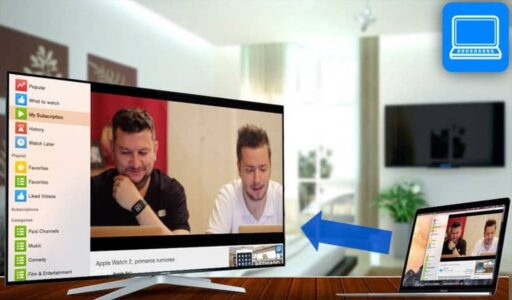
Com a ferramenta Airplay, você também tem a possibilidade de espelhar a tela do seu Mac para uma Apple ou Smart TV compatível.
Você deve se certificar de que seu Mac e sua Smart TV ou Apple TV estão conectados à mesma rede sem fio.
No menu na parte superior da tela do Mac, procure o ícone Airplay, o mesmo ícone do monitor com uma seta na parte inferior. Você deve selecioná-lo.
Escolha a smart TV na qual deseja que o seu Mac seja refletido. Uma senha aparecerá na tela da sua TV e você deverá copiá-la para o seu Mac e pronto.
Para interromper o processo na tela, desligue o Airplay selecionando o ícone do monitor com uma seta e clicando em “ Desligar o Airplay ”.
Usamos cookies para garantir que oferecemos a melhor experiência em nosso site. Se você continuar a usar este site, assumiremos que está satisfeito com ele.