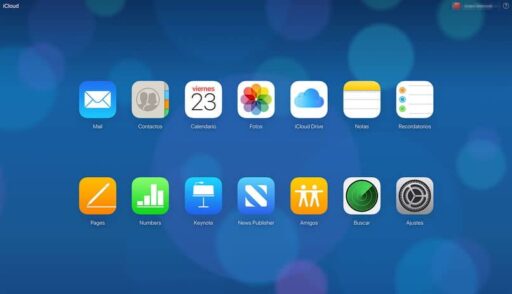
Geralmente, este sistema de armazenamento oferece 5 GB de armazenamento gratuito para o usuário que se cadastra na plataforma Apple.
Como muitos usuários têm pouco espaço, oferecer uma solução para conceder mais capacidade de armazenamento no iCloud é o objetivo deste artigo.
O que você precisa fazer antes de liberar espaço de armazenamento do iCloud?
A ideia de fazer um backup de dados importantes é o método mais confiável para evitar a perda de qualquer arquivo importante que está contido em seu dispositivo e evitar o inconveniente de tentar recuperar os arquivos excluídos .
Este pode ser armazenado em seu e-mail ou em alguma seção do armazenamento interno, para que fique protegido após a realização dos procedimentos que serão recomendados.
Por outro lado, também é necessário conhecer a capacidade de memória disponível, para que se possa avaliar o quão essencial é realizar este tipo de gestão. A obtenção dessas informações dependerá diretamente do tipo de iPhone (por exemplo) que você está usando:
No caso de você desejar limpar o armazenamento do iCloud em um iPhone com uma versão iOs de 10.3 ou posterior, você só precisa acessar seu ID para entrar na seção “iCloud”. Lá você encontrará a opção “Gerenciar armazenamento”.
Se, por outro lado, deseja realizar esta verificação em uma versão anterior à mencionada, basta acessar a seção “iCloud” que se encontra nas configurações e entrar em “Armazenamento”.
Aprenda como liberar armazenamento iCloud do seu dispositivo!
Seja por meio de um computador ou de um celular , toda vez que a memória da nuvem anunciar seu colapso, deve-se considerar a exclusão dos arquivos considerados desnecessários.
Geralmente, este é o principal método de aquisição de espaço ( gratuito ) para os novos dados que serão inseridos no dispositivo. É por isso que o serviço iCloud permite este tipo de modificação, já que o usuário tem total autonomia do conteúdo que deseja manter em sua conta.
Para começar, você deve entrar nas “Configurações” do sistema operacional para encontrar a opção “iCloud” e acessar todas as suas configurações.
Na lista encontrará a opção “Armazenamento e cópias”, para gerir o conteúdo aí armazenado.
Cada aspecto do armazenamento será catalogado pelo tipo de arquivo que contém, que caberá a você investigar cada um deles para avaliar o conteúdo que você precisa e separá-lo daquele que deseja excluir.
Se você deseja excluir alguns arquivos específicos , clique na opção “Editar” e comece a deslizar para a direita tudo o que deseja excluir.
Pelo contrário, se pretende eliminar todas as informações guardadas na nuvem, no fundo encontra-se a opção “Eliminar tudo”, o que lhe permitirá formatar a conta e obter novamente os 5 GB disponíveis.
Dicas para escolher o conteúdo certo ao liberar armazenamento do iCloud
Para poder apagar da nuvem o conteúdo adequado , aquele que lhe dará a maior disponibilidade de espaço, deve seguir as seguintes dicas:
Procure tudo que possa ser considerado “antigo”. À medida que os dispositivos são usados, os arquivos considerados importantes são protegidos, que com o passar do tempo perdem o interesse.
Se você já fez backup do conteúdo do seu dispositivo para a nuvem no passado, essa quantidade de espaço armazenado pode ainda estar lá. Por este motivo, é recomendável localizar backups antigos para verificar quais são sem importância e quais não são, a fim de excluí-los.
O mesmo acontece com o conteúdo multimídia, que às vezes contém arquivos desnecessários. Geralmente, esse tipo de formato é o de maior tamanho.
Depois de terminar de avaliar os aspectos de sua conta iCloud , você pode mais uma vez ter espaço suficiente para continuar armazenando conteúdo importante.
Usamos cookies para garantir que oferecemos a melhor experiência em nosso site. Se você continuar a usar este site, assumiremos que está satisfeito com ele.