E certamente você já se perguntou: Como posso inserir equações no Word? Bem, aqui vamos ensiná-lo a inserir fórmulas matemáticas no Word.
Graças às novas versões deste poderoso e reconhecido editor de texto, rico em muitas funcionalidades e opções, um grande número de estruturas e símbolos foram inseridos que podem entreter um professor de matemática por um tempo.
De expoentes ao quadrado ou cubos no teclado para escrever frações com expoentes, a matemática agora parece se adequar a este instrumento.
Mas requer atalhos e comandos que muitas pessoas desconhecem, pois seu conhecimento do Word é bastante básico.
Não é de se estranhar, como dissemos, este editor de texto possui muitas funcionalidades, e às vezes nos perdemos entre tantos ícones e submenus procurando a ferramenta de que precisamos.
E se você é um estudante de carreiras que usam matemática ao máximo, certamente você teve que adicionar a fórmula ímpar em uma tarefa escrita.
Ou se você é um professor e queria fazer um questionário, mas comeu o programa, não se preocupe, aqui nós ensinamos como inserir equações no Word de maneira justa e precisa.
Usando a guia”Inserir” para colocar equações matemáticas e fórmulas no Word
Para realizar este método, vamos olhar as abas no topo do programa de texto e clicar em inserir.
Ele nos mostrará uma série de opções diferentes relacionadas às inserções de elementos no documento.
Se olharmos para o lado direito do menu, encontraremos uma opção chamada”Equação”. Como o próprio nome indica, nos permitirá inserir equações no Word clicando nele e selecionando um dos exemplos abaixo.
Você pode escolher qualquer um dos exemplos que esta opção nos oferece, que serão exibidos em uma lista suspensa com várias equações que vão desde as mais simples às mais complexas. Você pode escolher o que melhor se adapta a você.
Nenhuma das fórmulas que mostra funciona para mim
Como já sabemos inserir equações no Word, agora aprenderemos como modificá-las e adaptá-las ao que mais precisamos.
Embora as equações que a lista nos mostra sejam bem estruturadas e possam atender às expectativas do usuário, nem sempre serão as de que precisamos. Então eu faço?
Felizmente, nosso programa de texto favorito está cheio de surpresas, e isso é que você não só pode adicionar fórmulas ou equações predeterminadas ao seu documento, como também pode modificá-las e inserir outros elementos. Como se faz?
Uma vez inserida uma equação no Word, seja em uma folha em branco ou em alguma seção de nosso texto, uma espécie de caixa (como uma caixa de texto) será mostrada dentro onde podemos deletar elementos ou escrever letras e números para o prazer de mudar existentes uns.
Além disso, as opções de design de equação serão ativadas (como com muitos outros elementos, como tabelas, imagens, etc.).
Simplesmente selecionamos nossa fórmula matemática e conseqüentemente, na parte superior do Word, junto com as outras abas, selecionamos aquela que diz”Design”.
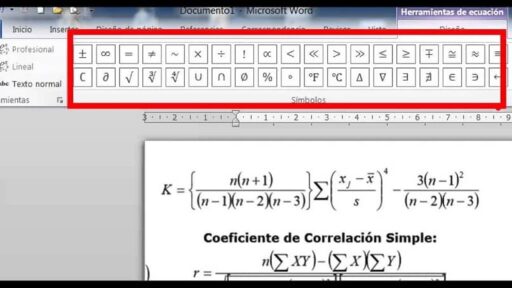
Lá, ele nos mostrará várias opções bastante úteis e, por meio dele, podemos adicionar símbolos matemáticos à nossa equação.
No lado esquerdo, será exibida uma espécie de lista que contém muitos sinais que podemos usar à vontade.
Mas não apenas isso, você também pode inserir elementos em sua equação. No lado esquerdo das opções de design de sua equação, você encontrará vários botões que contêm outros recursos de inserção para nossa fórmula.
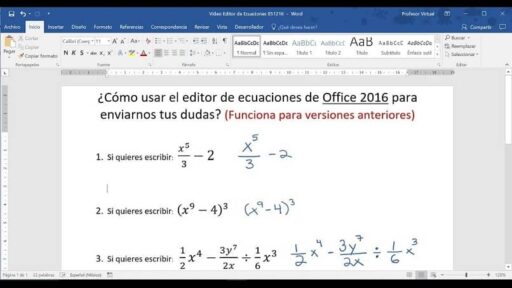
Seremos capazes de adicionar frações, índices, radicais, colchetes, integrais e até mesmo nuances. Esses comandos contêm todos os elementos de que você precisa para construir as equações que melhor atendem às suas demandas.
Usamos cookies para garantir que oferecemos a melhor experiência em nosso site. Se você continuar a usar este site, assumiremos que está satisfeito com ele.