
Como criar uma paleta de cores personalizada no Corel Photo-Paint
novembro 20, 2022
A paleta de cores no Corel Photo-Paint
Um dos programas mais usados para design de conteúdo digital é o Corel Photo-Paint , esta ferramenta se posicionou como uma das mais populares e eficientes junto com outros programas conhecidos.
Nesta oportunidade, poderá conhecer um pouco mais a fundo, as extraordinárias características que este programa possui para a criação de uma paleta de cores personalizável .
Como visualizar a paleta de cores
A paleta de cores não é um item visível a olho nu quando você começa a usar o Corel Photo-Paint, portanto, é necessário ativá-la. Para fazer isso, você deve:
- Vá para a guia “Janela” .
- Vá para a seção “Janelas encaixáveis”.
- Selecione «Gerenciador de paleta de cores».
Assim que tiver a paleta de cores entre as janelas encaixadas e entrar nessa seção, você poderá ver um botão para criar uma nova paleta de cores vazia. Neste ponto, deve-se observar que o Corel Photo-Paint possui uma paleta de cores padrão, mas não pode ser personalizada .
Use a paleta de cores com base em uma imagem
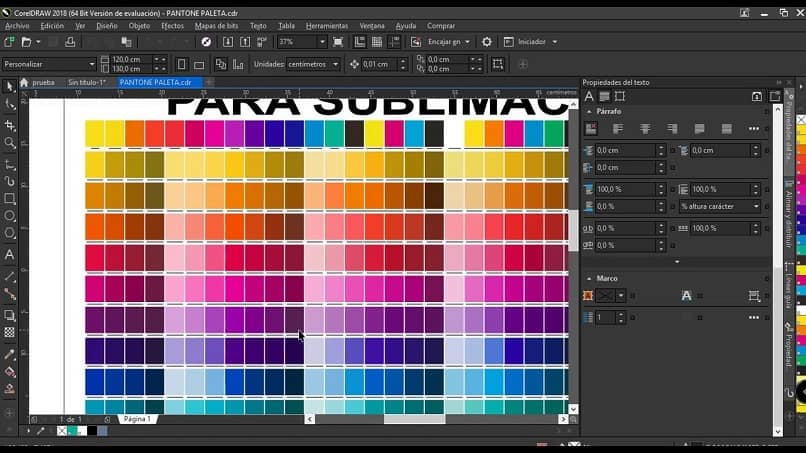
Uma das opções mais marcantes que o Corel Photo-Paint oferece em relação à paleta de cores, é poder criar uma nova paleta de cores a partir de uma imagem . Para isso, na janela do gerenciador de paletas de cores, você poderá selecionar a opção: «criar uma nova paleta a partir dos objetos selecionados» ou o botão «criar uma nova paleta a partir do documento».
A partir desta ação, uma caixa será aberta com a gama completa de cores no documento ou objeto selecionado.
- Você pode selecionar uma cor e editá-la, dando-lhe tons mais claros ou mais escuros.
- Elimine cores que você acha que não precisa.
- Adicione algumas novas cores.
- Classifique as cores .
Todas as cores à sua disposição
Para ver sua paleta de cores na parte inferior da barra de ferramentas do Corel Photo-Paint, você deve clicar em uma seta no canto inferior esquerdo da tela.
- Exibe as cores da imagem.
- Selecione o número de cores que você deseja que apareça na barra de ferramentas.
- Clique OK.
Dicas para criar sua paleta de cores
Seguindo as orientações ditadas pela psicologia das cores e a opinião de especialistas a esse respeito, ao trabalhar com uma paleta de cores para desenhar um logotipo ou algum outro desenho com o qual se deseja criar um impacto específico (até mesmo para aplicar efeitos de imagem ), o seguinte é recomendado:
- Estude a psicologia da cor : saiba o que cada cor expressa antes de usá-la em um design, assim você saberá o que está transmitindo e como uma pessoa pode se sentir ao ver um anúncio ou um logotipo.
- Incluir tonalidades diferentes : É importante ter variedade, por isso é altamente recomendável que você edite as cores que inclui em sua paleta, variando seu brilho e contraste e tendo um equilíbrio adequado.
- Sem muita carga : Existem muitas recomendações quanto ao uso de diferentes cores. Essa recomendação se baseia no uso de não mais de três cores se o design for pequeno.
É hora de criar
Use as ferramentas incríveis que o Corel Photo-Paint oferece não apenas para criar sua paleta de cores e adicionar tons quentes e perfeitos a todos os seus designs , mas também para criar GIFs animados com imagens . Estabeleça e crie diferentes paletas para ter um arsenal mais do que completo e levar seu trabalho a outro nível.


