Microsoft Publisher é um programa da Microsoft, desenvolvido principalmente para a criação de brochuras, brochuras, calendários, diplomas, newsletters, convites, fichas de informação, papel timbrado, envelopes, catálogos, flyers, entre outros. Esta ferramenta é muito útil se você quiser fazer um logotipo de graça.
É um aplicativo simples que quase qualquer pessoa pode usar. Embora tenha uma certa inclinação para o design gráfico, não é especificamente para ele.
Embora existam vários aplicativos com objetivo semelhante, o Microsoft Publisher tem prevalecido ao longo dos anos e continua sendo o preferido para quem precisa fazer esse tipo de trabalho de design sem ser profissional.
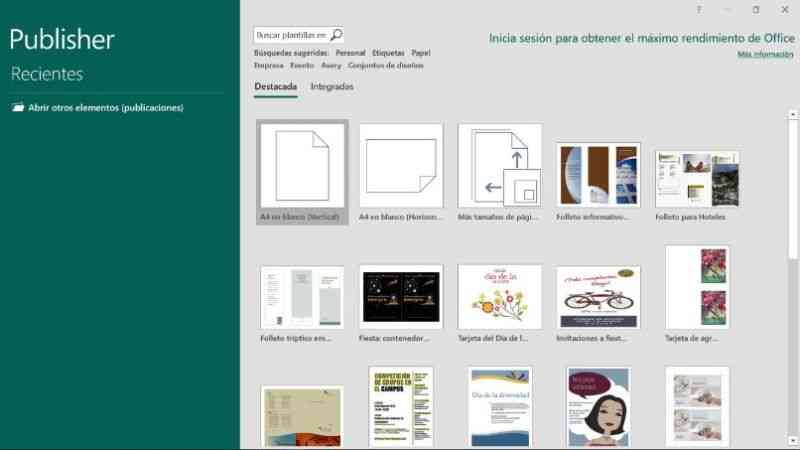
O que o torna tão popular são suas ferramentas e o que você pode fazer com elas. Por exemplo, este programa possui templates pré – definidos que facilitam o trabalho na hora de fazer um folheto, convite, currículo, entre outros.
Além disso, você pode editar ou criar um modelo personalizado no Microsoft Publisher ao seu gosto, mudando desde o tipo e forma da letra, até o fundo delas e a localização de cada coisa.
Você também pode fazer um catálogo de produtos ou serviços , compartilhar seus documentos por e-mail e criar páginas da web simples. Você pode escolher as cores e o estilo do desenho que está tentando fazer. Use suas próprias fotografias e imprima o resultado final delas. Se você ainda não tem o Microsoft Publisher, pode baixá-lo do site oficial .
Como criar uma brochura frente e verso com o Microsoft Publisher?
A enorme vantagem do Publisher é que, como já mencionamos, ele possui diversos templates que você pode utilizar para facilitar seu trabalho. É bastante simples e conveniente de usar. Basta escolher um e começar a trabalhar. Siga estas etapas simples para ajudá-lo a fazer isso.
Passo 1
Abra o Microsoft Publisher e vá para a seção “Novo” . Irá aparecer uma barra de pesquisa na qual irá colocar “Brochura” .
Entre os templates disponíveis, clique naquele que mais gosta e você terá uma prévia do template. Para escolhê-lo, basta clicar no botão “Criar” e o download começará.
Se uma vez aberto o documento, o template não convence ou não é o correto para o seu tipo de trabalho, basta clicar na opção “Layout da Página” e depois em “Alterar template” .
E se o que se deseja é substituir o texto ou gráficos do template, basta clicar com o botão direito do mouse sobre o texto ou imagem e clicar na opção “Excluir texto” ou “Alterar imagem” conforme o caso.
etapa 3
Para personalizar o template, torná-lo original e adaptá-lo ao seu gosto, basta clicar na guia “Design da Página” e experimentar os diferentes fundos, fontes e temas de cores.
Se não fica convencido com os temas ou clipart que aí encontra, também tem a opção de utilizar as suas próprias imagens e assim tornar o seu design ainda mais original.
Quando finalmente atender às suas expectativas e você estiver satisfeito com o resultado, só falta ir em “Arquivo” e clicar na opção “Imprimir”.
Você pode clicar em “Exportar” para escolher se deseja salvar seu trabalho em PDF, publicar em HTML se o tiver usado ou alterar o tipo de arquivo ou o formato em que será salvo. Ou você também pode simplesmente salvar seu documento para imprimi-lo em outro momento, clicando na opção “Salvar” .
Usamos cookies para garantir que oferecemos a melhor experiência em nosso site. Se você continuar a usar este site, assumiremos que está satisfeito com ele.