Mas e se você ficar sem smartphone? Talvez você esteja com pouco espaço para instalar aplicativos ou apenas queira ter aquele jogo que tanto adora no seu PC. Por exemplo, baixe, instale e jogue Clash of Clans.
Bem, não importa o motivo, nenhum será um problema porque aqui trazemos para você o melhor emulador de Android para Windows.
Este console permite que você instale jogos e aplicativos projetados para Android em seu PC, e é tão versátil que funciona quer você tenha Windows 7, Windows 8 ou Windows 10.
Se você ainda não conhece, o maravilhoso programa de que estamos falando é o BlueStack, um emulador para Windows.
Passo a passo para instalar o Bluestack
Vamos começar a procurar o BlueStack no Google.com até encontrarmos o instalador do programa, ou você pode baixar o emulador em sua versão mais recente diretamente do site oficial do BlueStack.
No site, você deve clicar no botão”Baixar para pc” para poder baixá-lo para o seu computador.
Após alguns segundos, o instalador deve ser baixado. É super leve. Agora clicaremos no arquivo que baixamos para iniciar a instalação do emulador.
Selecionamos “executar” o arquivo para que nos redirecione para a tela inicial de instalação do programa. Seguiremos os passos, pressionando”Continuar”.
O gerenciador de instalação nos permite decidir onde queremos que o programa seja hospedado, mostrando-nos a opção padrão, que, se quiser, você pode manter.
Pressionamos”Avançar” e ele nos dará uma pequena lista de preferências que devem ser selecionadas para que o aplicativo funcione corretamente.
Clicamos em”Avançar” novamente e esperamos que a fase número um da instalação seja concluída. Depois disso, terá início a segunda etapa, na qual é feito o download do Android.
Em seguida, ele iniciará o sistema como tal; isso pode levar algum tempo na primeira vez. Não se desespere!
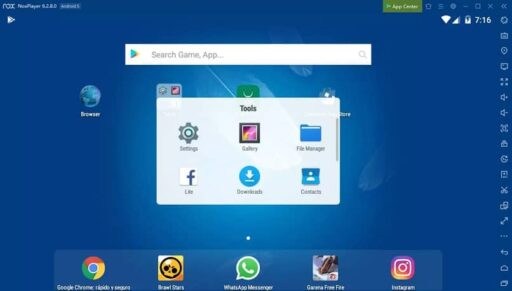
Chegamos à instalação completa. Já podemos ver o emulador Android funcionando.
Agora que temos o melhor emulador de Android para Windows em nosso PC, vem a parte mais esperada, começar a instalar no Mac ou Windows aqueles jogos e aplicativos que tanto queríamos.
Mas acalme-se, há mais algumas coisas a fazer antes de instalar qualquer coisa.
Primeiro, devemos fazer login com nossa conta do Google, mas isso tem seu truque. Iremos ao mecanismo de busca de aplicativos e procuraremos qualquer aplicativo.
Em seguida, clique em”pesquisar jogo por”, que nos redireciona para a tela de configuração da AppStore para habilitá-lo. Vamos pressionar”Continuar” para entrar ou criar a conta Google (conforme o caso). Devemos aceitar os termos e condições.
Desta forma, agora podemos adicionar a conta no BlueStack, para a qual só precisamos inserir o e-mail e dar”OK”.
Para finalizar, a sincronização dos aplicativos com o Google deve ser ativada, para o qual devemos fazer o login novamente. Agora apertamos o botão Vamos lá! E pronto.
Como último requisito, ao tentar jogar, ele solicitará que você instale o Google Play Games. Você tem que fazer isso para que eles funcionem.
A boa notícia é que você não precisa executar esse componente. Simplesmente ao final do download, você poderá iniciar o jogo normalmente.
E agora, para curtir jogos e aplicativos no melhor emulador de Android para Windows. Se você tiver qualquer outra dúvida, não hesite em visitar nosso site e descobrir o que o ajudará a resolver qualquer problema que surgir.
Usamos cookies para garantir que oferecemos a melhor experiência em nosso site. Se você continuar a usar este site, assumiremos que está satisfeito com ele.