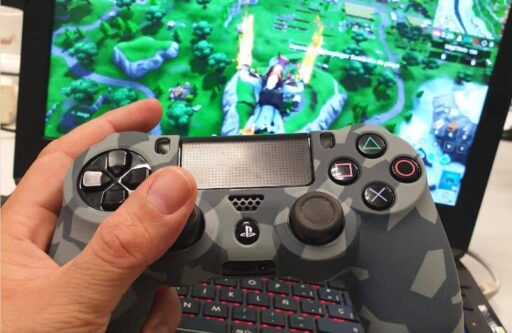
Como você deve se lembrar, ensinamos em um tutorial anterior uma maneira muito simples de jogar no iOS conectando um controlador PS4 ou Xbox One sem instalar nada. . Mas agora veremos quais etapas você deve seguir para usar e conectar o controlador PS4 ao PC para jogar no Windows ou Mac.
Como usar e conectar o controlador PS4 ao PC para jogar no Windows ou Mac
Para começar, mostraremos como usar e conectar o controlador PS4 ao PC para jogar no Windows 10 . Mas você deve saber que, assim como no PS3 , não é tão simples quanto conectá-lo e jogar, você deve fazer alguns ajustes. Primeiro devemos conectar o controle ao nosso PC, podemos fazê-lo por meio do cabo USB ou por Bluetooth.
Ao fazer isso, o Windows emitirá um bipe indicando que reconheceu o dispositivo e uma notificação aparecerá na tela. Nele você é informado que o Windows irá configurá-lo, então ele mostrará que já foi configurado. Agora clique nesta opção para ir para a janela de configuração do dispositivo.
Nele você pode ver a opção Woreless Control r, isso significa que você já o tem conectado, mas agora deve fazer alguns ajustes na configuração para que seus botões sejam mapeados. Para fazer isso, usaremos a função Steam que de alguma forma compensa os recursos do Windows.
Para realizar esta operação, vamos pressionar o ícone que está na parte superior direita para abrir a interface Steam Big Picture . Agora você deve ir para a seção Configurações, você encontrará isso no topo da tela. Com o ícone em forma de uma porca, então na seção Remota você deve escolher a opção Configurações Remotas.
Você encontrará várias opções, mas deve escolher e verificar a caixa de configuração do controlador PS4 e, desta forma, o Steam irá reconhecer o controlador e mapeá-lo automaticamente . Feito isso, aparecerá uma caixa com a opção Registrar controlador, que permite registrar o controle remoto em sua conta para não perder a configuração, agora você seleciona a opção Registrar nesta conta.
Agora, a última coisa que você deve fazer antes de usar o controlador em seu PC com sistema operacional Windows é personalizar o controlador. Aqui você pode ativar a vibração, ajustar o brilho ou saturação, etc. Ao terminar de fazer os ajustes, você deve clicar na opção Enviar.
Como usar e conectar o controlador PS4 ao PC para jogar no Mac
Ao contrário do que muitas pessoas acreditam, os controladores PS4 são totalmente compatíveis com Mac OS X e não há necessidade de instalar um driver. A maneira mais fácil de conectar o controlador PS4 a um Mac é por meio do cabo USB e ele o reconhecerá imediatamente. Desta forma, também teremos certeza de não perder o emparelhamento com nosso console PS4.
Mas se quisermos nos conectar por Bluetooth , devemos fazer o seguinte, no nosso Mac abrimos a preferência Bluetooth. No controle remoto vamos pressionar ao mesmo tempo e sem soltar os botões Ps e Share até que a luz pisque. Esperamos que o controlador apareça na tela, selecionamos o comando e clicamos em Launch, desta forma o comando estará pronto para uso.
Usamos cookies para garantir que oferecemos a melhor experiência em nosso site. Se você continuar a usar este site, assumiremos que está satisfeito com ele.