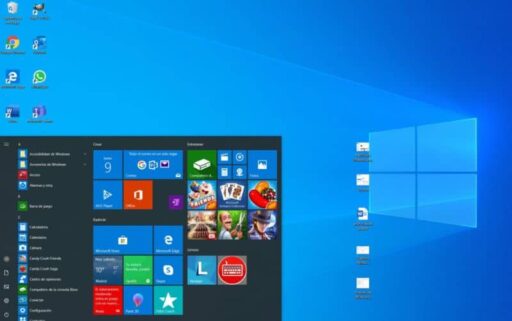
Se o seu sistema Windows 10 estiver lento, você pode melhorar seu desempenho desativando alguns dos efeitos visuais de seu próprio sistema. Para isso, a seguir explicaremos facilmente como obter um melhor desempenho do seu sistema operacional.
Em primeiro lugar, você deve clicar no ícone”Windows 10″, localizado na parte inferior esquerda da sua área de trabalho.
Em seguida, será exibida uma janela com diferentes opções, na qual você deverá pesquisar e escolher “Painel de Controle”.
Agora, neste ponto, outra janela será exibida com uma caixa de pesquisa, na qual você deve escrever”Informações e ferramentas de desempenho” e, em seguida, pressionar a tecla «Enter».
Em seguida, será apresentada uma lista de resultados onde deverá clicar no ícone”Informações e ferramentas de desempenho”.
Agora, você deve encontrar e selecionar o ícone com o nome de”Ajustar efeitos visuais”.
Posteriormente, você deve clicar na guia com o nome de”Efeitos Visuais”.
Finalmente, você deve selecionar o ícone com o nome de”Ajustar para obter o melhor desempenho”
Será apresentado o ícone”Aceitar”, no qual terá de clicar para aceitar a alteração efectuada.
Leve em consideração a possibilidade de o mesmo sistema operacional Windows 10 solicitar uma senha de administrador ou confirmação. Portanto, se necessário, você deve fornecer essas informações.
Além dessas etapas simples para melhorar o desempenho do seu computador no Windows 10, existem inúmeras soluções que garantem a limpeza, otimização e velocidade do seu PC.
Exclua os programas que você nunca usa
Mesmo se o seu computador for antigo, ele pode conter programas instalados pelo fabricante que você nunca usou. Portanto, nunca é tarde para desinstalar um programa ou jogo do PC e eliminar a desordem e os recursos do sistema desperdiçados em ferramentas que você não usa. Continue a desinstalá-los e você verificará se o computador executa as tarefas mais rápido do que o normal.
Desfragmente seu disco rígido
A fragmentação faz com que o disco rígido execute um trabalho extra que pode tornar o computador lento. Portanto, o desfragmentador de disco reorganizará seus dados fragmentados armazenados para que seu disco rígido funcione com mais eficiência. Esta ação permitirá um arranjo eficiente dos seus dados dentro da programação do seu sistema, tornando-o mais prático e fluido.
Arquivos desnecessários em seu disco rígido ocupam espaço em sua unidade e podem tornar seu computador lento. A ferramenta do seu sistema operacional Windows 10 removerá os arquivos temporários desnecessários. Além disso, você também pode esvaziar a lixeira e excluir alguns arquivos do sistema e outros itens de que não precisa mais.
Sempre mantenha os drivers, aplicativos e o próprio sistema atualizados
Embora possa não parecer, manter os drivers do seu PC devidamente atualizados, assim como os aplicativos instalados e o próprio sistema operacional o ajudará a melhorar o desempenho do Windows 10, agilizando os processos que você realiza no seu sistema.
Deve-se observar que qualquer problema, incompatibilidade ou driver desatualizado pode fazer com que determinados componentes não funcionem corretamente e o desempenho de nosso equipamento não seja o ideal.
Portanto, você deve ficar de olho nas últimas atualizações disponíveis para sua equipe. Sem dúvida, o Windows 10 é um sistema operacional eficiente, que executa um bom número de serviços simultaneamente por padrão. Mas você deve mantê-lo periodicamente para manter sua fluidez.
Concluindo, se o seu computador Windows 10 está lento, as sugestões apresentadas acima irão ajudá-lo muito a melhorar o desempenho do seu computador no Windows 10, mantendo-o sempre atualizado.
Usamos cookies para garantir que oferecemos a melhor experiência em nosso site. Se você continuar a usar este site, assumiremos que está satisfeito com ele.