
Como gravar a tela do seu iPad com ou sem som
dezembro 17, 2021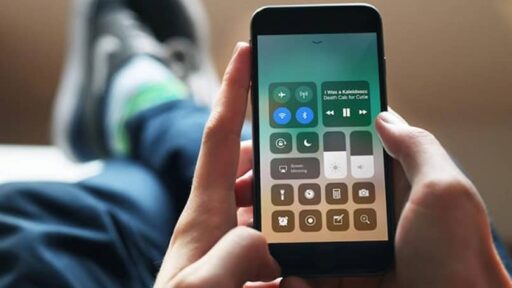
Primeiramente devemos saber que para acessar a gravação de tela devemos ter nosso centro de controle ativo dentro do iPad, para usuários que ainda não sabem o que seria o”Centro de Controle”, é uma ferramenta que foi incorporada nas últimas versões e isso nos permite fazer um acesso rápido.
Em nosso sistema operacional e acima de tudo, use-o para adicionar botões rápidos como captura de tela, gravação de tela, lupa e muitas outras opções.
Para configurá-lo devem ir a Configurações> Centro de Controle e a partir daí podemos configurá-lo com os botões que desejarem, por exemplo agora vamos escolher a gravação da tela e logo no início onde nos diz o nome veremos um”+”sinal onde em Clicar fará a seleção da mesma opção para adicioná-la ao nosso Centro de Controle.

Quando já tivermos selecionado a opção “Gravação de tela” em nosso Centro de Controle, podemos começar a ver como fazer uma gravação de tela do iPad.
Como gravar a tela do seu iPad com ou sem som?
Desta forma você pode gravar sua tela com som ambiente ou externo, ou seja, você pode baixar a música de sua escolha no iPad para que possa adicioná-la à gravação de tela, sendo isso importante se você quiser fazer tutoriais que deseja para explicar o que você está gravando ou apenas tocar música de fundo.
- Para fazer isso, devemos acessar o Centro de Controle a partir do menu principal.
- Mantemos pressionado «Gravação de tela» por alguns segundos e veremos que uma janela com opções aparece.
- Nesta janela veremos que nos permite ativar ou desativar o microfone dentro da caixa e aí clicaremos para ativar se estiver desativado para acessar a gravação adicionando som.
Lembre-se de gravar a tela do iPad
Dentro da tela inicial do nosso dispositivo veremos que obtemos a opção do Centro de Controle que nos permitirá acessar o menu onde ao iniciar a tela de”Gravação”, uma contagem regressiva começará a ser vista no menu para saber quando Exata a gravação da tela começa.
Além disso, quando a gravação começar, a parte inferior da tela ficará vermelha, onde indicará que a tela permanecerá gravando até que você indique o contrário.
Se você estiver gravando em tela cheia, você pode parar o vídeo sem perder muito tempo, com o botão de bloqueio na lateral do celular você pode interrompê-lo a qualquer momento.
No final do vídeo, ou seja, quando você parar a gravação, irá indicar com uma mensagem pop-up que o vídeo foi finalizado e que irá salvá-lo em nosso dispositivo para futuras modificações ou compartilhá-lo nas redes, e-mail e mais.

Desta forma simples podemos fazer gravações de tela com nosso iPad, você também pode editar o vídeo em plataformas online para que o clipe tenha excelentes resultados.
Se este artigo foi útil e pudemos tirar suas dúvidas sobre Como gravar a tela do seu iPad com ou sem som, convidamos você a continuar em comoposso.net para encontrar artigos mais interessantes onde você também aprenderá o que fazer quando o iPad não reproduz vídeos?


