

Como criar ou fazer etiquetas facilmente no Word
dezembro 12, 2021
Uma etiqueta é um pedaço de papel, pode ser grosso como papelão ou qualquer outro material. Isso cumpre a função de fornecer detalhes sobre um objeto. O motivo da confecção dos rótulos pode variar, neles podemos encapsular qualquer informação de forma resumida. Aqui vamos explicar como criar ou fazer etiquetas no Word.
Antes de começar, lembramos que você não precisa baixar o Word para poder utilizar todas as funções que ele oferece. Isso porque é possível usar o Microsoft Office online gratuitamente e dentro deste pacote encontramos o Microsoft Word.
Existem programas especializados para fazê-lo, como o Illustrator ou Photoshop. No entanto, podem ser criados sem a necessidade de instalação de nenhum programa, apenas utilizando o Word. Normalmente, essas etiquetas vão para alguns produtos, roupas ou outros objetos comerciais.
Torne-os muito simples, mas há ferramentas bastante úteis no Word com as quais você pode não estar familiarizado. Este aplicativo possui tantas opções e botões que a cada dia podemos continuar aprendendo como usá-lo, coisas que talvez não passem pela nossa cabeça, como inserir ou colocar um vídeo no Word.
Por outro lado, este programa nos dá a opção de criar uma linha do tempo criativa, que é uma ferramenta muito útil que poucos usuários conhecem. Por isso, nos parece importante destacar várias funções que o Word nos oferece e que não são bem conhecidas, como neste caso os rótulos.
Como criar ou fazer etiquetas facilmente no Word?
A vantagem desse tipo de trabalho é que se trata de uma única folha, independente do tamanho, podem sair várias etiquetas. Claro, o valor pode variar dependendo do seu tamanho e das margens. Fazer um rótulo no Word exigirá um bom senso estético, mas nos concentraremos em ensinar o uso das ferramentas que o Word oferece.
Etapas para criar ou fazer etiquetas no Word
É muito simples, basta seguir passo a passo as seguintes instruções e assim poderá fazer as etiquetas que desejar em poucos minutos. Lembramos também que este processo também pode ser feito a partir do seu celular, já que o Word nos dá a opção de criar e editar documentos a partir do Android.
Escolha a forma dos rótulos
Depois de abrir o Word para começar a criar a etiqueta, vamos para a guia”Inserir”, onde o botão “Formas” é exibido . Ao clicar nele, as opções de escolha serão exibidas, entre elas podemos encontrar linhas, formas básicas, setas de blocos, formas de equações, fluxogramas, fitas e estrelas, entre outros.
Há uma grande variedade para escolher, mas geralmente os rótulos são retangulares, com cantos pontiagudos ou arredondados.
Uma vez que a forma é escolhida, clicamos na planilha do Word e arrastamos o ponteiro para escolher o tamanho. Se quisermos escolher um tamanho específico, o Word nos dá a opção de escrever as medidas na guia”Formato” que aparece quando você está no retângulo. No lado direito, o tamanho aparece e duas caixas são mostradas para indicar a largura e a altura do retângulo.
No caso de uma forma com um ou mais cantos arredondados ou cortados ter sido escolhida, clicar na forma mostrará um ou mais elementos dependendo do número de cantos diferentes. Este item pode ser operado com o ponteiro para personalizar o tamanho do corte do canto.
Personalização de formas
Já em”Formatar” várias opções aparecem para alterar a aparência da forma, como o contorno (a borda da forma), que pode ficar mais grosso, mais escuro, outra cor ou simplesmente removê-la. Bem como alterar a cor ou textura do preenchimento da forma.
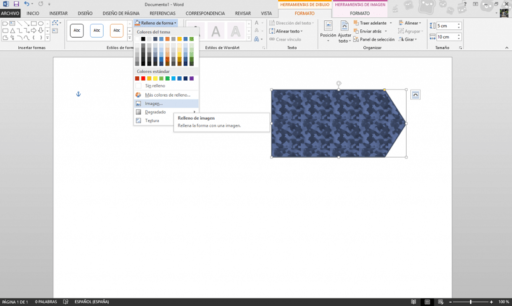
Uma forma de dar textura é clicando em”Preenchimento de forma” e depois em”Imagem”. Uma janela se abrirá com nossos arquivos, a partir dela podemos selecionar qualquer imagem que tenhamos baixado para o nosso computador. Ao selecioná-lo, clicamos em «Inserir».
Em seguida, outra opção será aberta entre as guias, um formato para as ferramentas de imagem. Dependendo do tipo de etiqueta e da sua finalidade, pode ou não apresentar perfuração. Se quisermos delimitá-lo, devemos escolher uma forma novamente. Para fazer um círculo perfeito, escolhemos a elipse e enquanto clicamos pressionamos a tecla shift.

Coloque o logotipo
Primeiro procuramos nosso logotipo entre nossas imagens e o inserimos na planilha do Word. Vamos para formatar e depois para «Configurações de texto», que aparece no meio da barra e clicamos nele. Será exibida uma lista de opções, dentre elas escolheremos”Na frente do texto”.
Será muito mais fácil se o logotipo estiver no formato PNG. Colocar o logotipo é opcional se o tipo de etiqueta que você deseja fazer não precisar dele.
Insira as palavras
Vamos” Inserir” e clicar em” Caixa de Texto”. Lá colocaremos o texto da etiqueta, com a fonte, tamanho e cor que desejamos.


