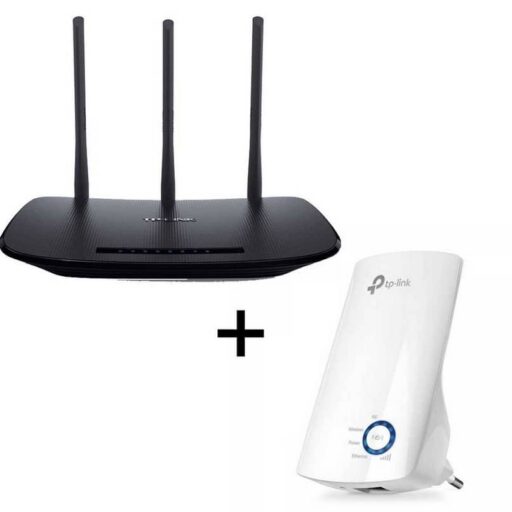
Neste artigo, mostraremos como configurar e conectar o repetidor extensor TP-Link para aumentar minha rede sem fio.
Como configurar o repetidor TP-Link Extender
A principal função dos repetidores TP-Link é enviar cobertura WiFi para áreas de acesso que um router ou modem WiFi não alcança, com o objectivo de melhorar o sinal na área pretendida com mais potência e velocidade. Se deseja adquirir o TP-Link mais atualizado pode entrar no seu site oficial para ficar a par das novidades.
Neste passo a passo, ensinaremos a você duas técnicas diferentes para obter uma configuração bem-sucedida.
Configure com o botão WPS e extensor de alcance
Para começar, é necessário verificar se o seu roteador ou modem possui o sistema WPS equipado e para isso devemos verificar se o botão WPS está na parte externa do equipamento.
Ao localizar o botão, você deve conectar o repetidor TP-Link a uma tomada próxima ao modem ou roteador.
Você deve esperar alguns segundos para que o repetidor ligue completamente.
Após ligar, devemos pressionar o botão WPS que está no roteador ou modem por 3 segundos e soltar para pressionar rapidamente o botão Range Extender que está no repetidor e pressioná-lo por mais 3 segundos.
Ao final do processo de emparelhamento com o modem ou roteador, devemos nos desconectar da tomada e aí movê-lo para o local final.
É aconselhável instalá-lo no meio da casa ou do escritório onde houver mais problemas de sinal.
Se você tiver dúvidas sobre a configuração do repetidor WiFi, certifique-se de que as luzes do círculo externo do equipamento estejam acesas.
Configurar via computador sem botão WPS
Primeiro devemos conectar o repetidor TP-Link em uma tomada próxima, uma vez conectado, devemos esperar alguns segundos até que a luz externa comece a piscar.
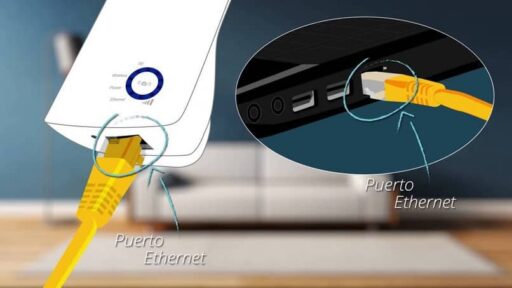
Então devemos conectar o equipamento ao computador, por cabo ethernet ou wireless.
No caso de conexão por cabo ethernet, é necessário que você desconecte seu computador de qualquer rede wireless.
Nesse momento, devemos conectar o repetidor WiFi ao computador usando um cabo ethernet.
Caso contrário, devemos conectá-lo sem fio, devemos fazê-lo desconectando a conexão do cabo. Ao clicar na opção de redes sem fio encontrada em sua área de trabalho e depois atualizar para conectar o repetidor TP-Link, para localizá-lo devemos ter em mente que o nome de fábrica é “TP-LINK_Extender_XXXXXX” .
Quando terminar de fazer uma dessas duas maneiras, você deve continuar com estas etapas
Abra seu navegador favorito e na barra de navegação você deve digitar “tplinkrepeater.net” e pressionar “enter”.
Nesta página encontrará vários métodos, mas terá que escolher aquele que melhor se adapta às suas necessidades, quando tiver escolhido uma opção a página irá pedir-lhe uma palavra-passe e um nome de utilizador onde deverá colocar “admin” em ambas as caixas .
Ao entrar com o nome de usuário e senha, aparecerá uma página de “configuração rápida” e lá selecione a rede WiFi do modem ou roteador.
Você escreverá a senha do WiFi do seu modem principal ou roteador.
No final você só terá que verificar os leds que ficam do lado de fora do equipamento e que vão indicar a intensidade do sinal. Se todas as luzes se acenderem, isso indicará que a configuração foi bem-sucedida.
Usamos cookies para garantir que oferecemos a melhor experiência em nosso site. Se você continuar a usar este site, assumiremos que está satisfeito com ele.