
Como colocar animações em fotos usando o Canva – passo a passo
março 9, 2022
Para começar a usar o editor do Canva, acesse o site e faça login com sua conta. Caso ainda não tenha um perfil criado, você pode fazê-lo usando as informações de sua conta do Facebook ou Google.
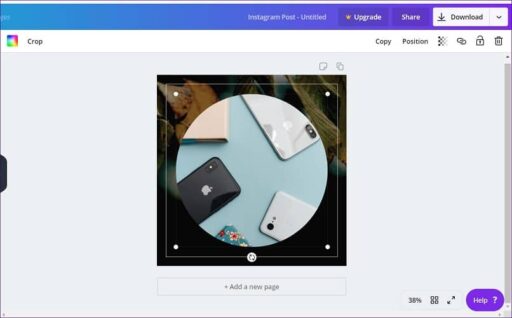
Uma vez lá dentro, olhe o menu à sua esquerda e clique em Criar um design e escolha um dos designs, se você deseja criar animações para redes sociais (como o Instagram) ou o que vier na cabeça. Com isso, você pode escolher o tamanho da planilha de design.
Depois de escolher um tipo de edição, uma nova aba será aberta na qual você pode fazer todas as alterações que quiser sem medo de perder sua imagem original, já que o Canva salva todos os arquivos que você compartilha em seu formato original para que você possa acessar ele quando você precisar dele.
No caso de desejar editar uma imagem armazenada na galeria do seu dispositivo , você deve clicar na guia Arquivos carregados e, em seguida, Carregar imagem ou vídeo. Ou você pode escolher uma das imagens que o Canva oferece na guia Fotos.
Qualquer que seja a opção que você escolher, para levá-lo para a folha de edição, clique na imagem ou arraste-a para a folha que você tem no centro para começar a aplicar as alterações.
Como colocar animações em fotos com o Canva em algumas etapas
Depois de ter a imagem ou fotografia e o tamanho que deseja usar para sua apresentação na folha de edição, vamos ver como colocar animações nelas em algumas etapas.
No menu à esquerda, devemos agora selecionar as animações que queremos adicionar a eles. Para fazer isso, vá para a guia Elementos e procure a seção Decalques. Clique em Ver todos para ver todas as opções que o Canva oferece a você.

Outra forma de pesquisar animações é digitando na barra de pesquisa do menu Elementos: “Scribble Stickers” ou “Music Stickers” . Quando você tiver escolhido um, clique nele para trazê-lo para o centro. Agora é só organizar na imagem, até que fique como deseja.
Você pode redimensionar, cortar ou girar e adicionar quantas animações desejar. Se quiser adicionar música, você também pode fazer isso. Para fazer isso, vá para a guia Música que você tem à esquerda da tela.
Escolha algumas das alternativas que o Canva oferece. Para reproduzi-lo , clique no ícone Play e para adicioná-lo, clique em seu nome.
Depois de ter a faixa na folha de edição , você pode escolher um fragmento para tocar , da barra de som com a faixa que você tem no topo da tela.
Quando terminar de fazer todas as alterações, clique em Baixar vídeo . Ele está no canto superior direito da tela. Escolha alguns dos formatos e aguarde o término do processo. Agora selecione o caminho do arquivo e salve-o. Desta forma, você já terá colocado animações nas fotos usando o Canva em etapas simples.


