

Como inserir e editar imagens no Word – passo a passo
abril 5, 2022
Se você está tentando conseguir um emprego como funcionário de escritório ou precisa fazer a entrega de um projeto em seu local de estudo, este artigo é o que você deve ler para se destacar. Ao aprender a usar o Word conosco, você acabará dominando-o gratuitamente. Esse conhecimento de automação de escritório será essencial para o currículo de qualquer funcionário de escritório.
Bem, com o mundo simplificado de hoje, quanto mais eficiente você for, melhor para a empresa que o contrata, e essa eficiência vem de mãos dadas com programas de computador. Dito tudo isso, agora nos concentraremos em aprender a inserir e editar imagens no Word de forma fácil e rápida.
Lembre-se de que essa não é a única capacidade de que você precisa. O Word possui uma série de ferramentas para o usuário, que você terá que dominar aos poucos. Sabendo como inserir imagens em um arquivo, você pode aprender outros tipos de coisas. Por exemplo, como fazer um esboço profissional em Word.
Os únicos requisitos são que possua conhecimentos básicos de utilização do computador, para poder seguir as instruções. E, claro, ter baixado e instalado o Microsoft Word de seu site oficial. Lembre-se de que este é um programa pago, mas você pode obtê-lo gratuitamente graças ao teste oferecido por seus desenvolvedores.
Se você instalá-lo, mas não atender às suas expectativas ou se você não tiver dinheiro para comprá-lo, poderá desinstalar o programa facilmente para não ocupar memória.
Agora estamos prontos para iniciar o processo de inserção e edição de imagens no Word. Leia com atenção e não fique frustrado se algo parecer difícil, em pouco tempo você vai dominá-lo. Seria ótimo se você praticasse, experimente em primeira mão enquanto segue o guia. Se você vir uma ferramenta atraente, mas não a nomeamos, use-a, experimente você mesmo.
O que é o Microsoft Word?
O Word é um processador de texto do pacote Microsoft Office. Este tipo de software permite inserir imagem com texto no Word de muitas maneiras diferentes. Com o tempo, esses programas de linha de escritório da Microsoft dominaram o mercado graças à sua eficiência e valor para automação de escritório.
Normalmente as empresas valorizam quem tem conhecimento deste e dos restantes programas do Office: Power Point, Excel, são alguns dos mais reconhecidos.
Passo a passo para inserir e editar imagens no Word
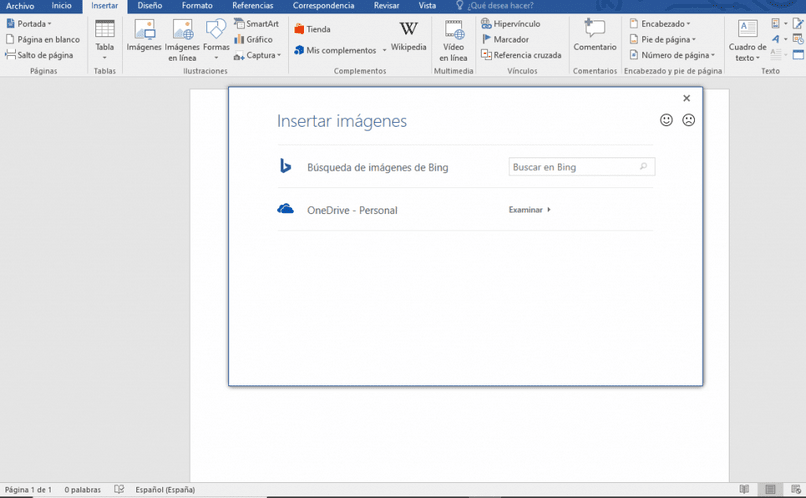
Já tendo entrado no processador, veremos que vários setores aparecem no topo da tela como: Home, Insert, Design, Format, References, etc. Escolheremos a opção Inserir, e as opções correspondentes a este menu serão exibidas.
Dois dos ícones mais proeminentes e importantes na guia Inserir estão à esquerda e são chamados de Imagens e Imagens Online. O primeiro nos permitirá adicionar uma imagem do nosso computador ao arquivo. O segundo permitirá uma busca de imagens online, ou inseri-la de One Drive.
Uma vez inserida a imagem que escolhemos, podemos clicar nela e, puxando os círculos brancos que aparecem em suas bordas, mudar seu tamanho. Além disso, usando a seta cíclica (também aparece ao clicar na imagem), teremos a possibilidade de girá-la.
Se você clicar duas vezes na imagem e ir para as opções acima, verá que uma diz Cortar (no canto direito). Escolhendo esta opção, barras pretas aparecerão ao redor da imagem. Movendo as barras, você cortará os pedaços que deseja.
Agora é a hora de você experimentar o resto das ferramentas por conta própria. Sempre selecionando a imagem e trabalhando com as opções da guia Formato. Você pode adicionar bordas, efeitos artísticos ou simplesmente deixá-los em seu padrão.
Se você tiver problemas para ajustar imagens e texto ao mesmo tempo, use as opções Posicionar e Ajustar texto, ambas mostram o que fazem com as ilustrações.


