
Como conectar dois roteadores por WiFi, PLC ou cabo na mesma linha de rede?
novembro 17, 2021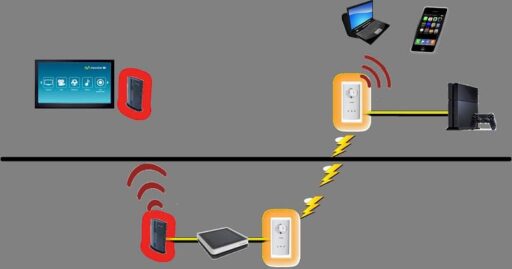
Para poder conectar dois roteadores por WiFI, PLC na mesma rede você deve realizar esta operação, você só precisará de duas coisas: um roteador com uma conexão prévia à internet e um roteador Ethernet, também conhecido como cabo UTP ou por causa de sua cabeça RJ45 . Com esses materiais em mãos, você pode agora realizar a instalação.
Métodos de conexão de rede simples de dois roteadores via WiFi, PLC ou cabo para a mesma rede
Por cabo
Para conseguir a conexão de ambos os roteadores de forma eficaz, o que você deve fazer é o seguinte:
- Primeiro, você deve conectar os roteadores em série, inserindo o cabo Ethernet no slot LAN 1, de modo que tenha uma conexão com a Internet. Se já estiver com este slot ocupado, mova-o para 2 ou 3 para inserir o referido cabo que não possui internet e que lhe forneceremos a seguir.
- Observe se as luzes na frente do aparelho começam a piscar, ficando amarelas ou semelhantes.
Configuração do roteador
Roteador # 1: Quando chegarmos aqui, as coisas podem ficar um pouco complicadas , pois embora já tenhamos conectado nossos roteadores, ainda não desfrutaremos da conexão . É por isso que você deve seguir o seguinte passo a passo:
- Primeiro você deve configurar o roteador que fornece a conexão, já que ele a envia para o outro roteador. Como? Basta inserir a configuração do seu pc ou dispositivo e escrever o endereço IP que aparece na parte traseira.
- Então você deve escrever o administrador e o usuário que irão variar de acordo com o fabricante do roteador. Neste ponto encontraremos um painel com várias configurações, devemos procurar o Servidor DHCP encontrado nas opções avançadas.
- Em seguida, você deve verificar se a caixa de ativação está ligada, se não estiver, você deve fazer isso para fornecer internet para o outro roteador Roteador # 2: Com a etapa anterior fornecemos internet para este roteador. No entanto, devemos ter um IP estático e fornecer a internet corretamente para outros dispositivos:
- Primeiro você deve entrar no painel de controle , como outro roteador, para configurar o IP . Você deve conectar ao roteador dois com a chave que já foi estabelecida também através do cabo Ethernet, e nós escrevemos o mesmo endereço em nosso PC, pois quando entramos procuramos a seção DHCP, que você terá que desativar e assim atribuir um endereço IP manualmente.
- Configure o roteador: Para fazer isso, certifique-se de que a opção do servidor DHCP está desativada e você terá que procurar outra seção com o nome do endereço IP para fornecer o endereço IP desejado.
- Você vai perceber que é diferente do anterior, pois nunca pode ser o mesmo ; certifique-se de que o IP esteja na mesma rede. Como? Ao verificar que os últimos números estão separados por pontos, pois do contrário não será estabelecida uma boa ligação.

PLC
Você só precisa ter o PLC. As etapas são basicamente as mesmas fornecidas acima, você deve inserir a configuração do roteador e, em seguida , ativar o DHCP em um e desativá-lo no outro . Desta forma, ele se comportará como um amplificador de sinal. Para isso, eles não devem ter o mesmo endereço IP.
Wi-fi
Você deve ter uma conexão por cabo completando as etapas do primeiro método, desta forma você garantirá uma boa conexão sem cabos. Para garantir que tudo funcione corretamente:
- Você deve desligar os dois roteadores e ligá-los novamente. (Passando um minuto desde que o desligamos).
- Conecte os dois roteadores ao pc
Se nenhuma mensagem de erro for exibida no seu PC, você conectou tudo corretamente. E agora você pode aproveitar a internet via Wi-Fi ou cabo, é muito simples. Amplifique sua internet , esperamos que as etapas fornecidas sejam muito úteis. Comente abaixo e compartilhe com outras pessoas para que elas também se beneficiem.


