Com este artigo você entenderá como fazer backup de seus contatos hospedados em sua conta Gmail rápida e facilmente sem ter que baixar um programa ou procurar por tutoriais complexos para aprender como fazer isso.
Isto é positivo se precisarmos criar uma campanha no futuro do marketing digital, pois ao exportar nossos contatos teremos todos eles juntos para fazer uma campanha de marketing ideal para empresas ou se você tem um negócio que precisa fazer marketing para começar a divulgar sua marca, em alguns passos lhe ensinaremos como exportar esta lista de contatos para reutilizá-la ou simplesmente ter um backup de todos os seus e-mails no caso de em algum momento acontecer algo com nossa conta Google ou nosso dispositivo móvel.
Como exportar contatos do Gmail para arquivo CSV?
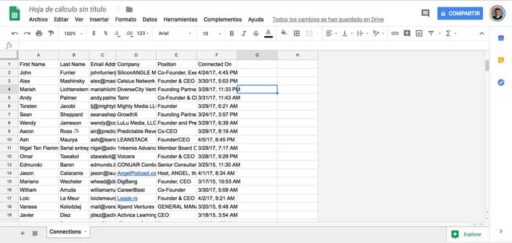
Um arquivo CSV (valores separados por vírgula) é chamado de arquivo de texto que nos ajuda a armazenar dados em grandes quantidades como contatos, telefones e outros em formato colunar e tudo ordenado em um arquivo que podemos visualizar com o programa Excel.
Este tipo de arquivo é usado regularmente para importar dados para outros dispositivos e ter um pedido também se for necessário armazená-lo, como; Para fazer marketing digital, para isso você só pode ver o arquivo CSV com o Excel, será necessário converter o arquivo e lá você poderá visualizar os emails em uma coluna ordenada para poder copiar facilmente.
Passo a passo de exportação de contatos
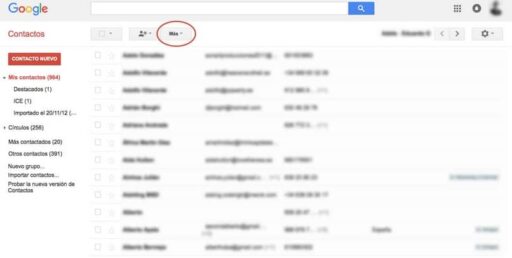
Primeiro devemos entrar na página do Gmail e lá na seção “Contatos”.
Vamos olhar aqui onde começa a lista de contactos, veremos o botão “Mais” e aí devemos procurar a opção “Exportar” no menu pendente .
Lá devemos selecionar os contatos que iremos exportar neste arquivo.
Para fazer isso, temos 3 opções possíveis.
Primeiro temos a opção de selecionar os contatos um por um, isso é algo bastante extenso de fazer e pode levar horas.
Segundo, se você tem grupos de contatos ou prefere fazer grupos para ter outra organização e isso leva muito menos tempo, você pode selecionar os grupos que precisa exportar e ficará mais leve.
Terceiro, você pode selecionar todos os contatos e exportar todos e cada um de seus contatos da lista que você tem atualmente no Gmail.
Depois de selecionar seus contatos na plataforma, você poderá acessar a exportação e selecionar o formato em que deseja exportar os contatos.
A opção mais utilizada é a opção de exportar em formato CSV, que aparece aí na opção “ Qual formato de exportação deseja usar? ”.
Você tem três opções para exportar, a primeira que aparece é CSV para Google ou Outlook que nos permite exportar neste formato de arquivo, que é o que procuramos hoje.
Uma última opção nos fornece a opção de fazê-lo em formato vCard, que é para dispositivos móveis da Apple.
Quando selecionarmos a opção que mais funciona, neste caso será CSV para Google, clicaremos em “Exportar”.
O Gmail nos pedirá para selecionar o caminho para baixar este arquivo e quando o tivermos, podemos começar a exportar seus contatos.
Desta forma simples podemos exportar contatos do Gmail para o formato CSV em poucos minutos e depois usá-lo como um banco de dados ou simplesmente um backup no caso de precisarmos deste backup a qualquer momento, no caso de exclusão acidental ou problemas com o servidor. para ter um backup.
Se este artigo o ajudou a aprender como fazer isso sozinho, você pode ficar em comoposso.net e aprender muito mais com guias completos e explicativos sobre Android, Gmail e mais ferramentas.
Usamos cookies para garantir que oferecemos a melhor experiência em nosso site. Se você continuar a usar este site, assumiremos que está satisfeito com ele.