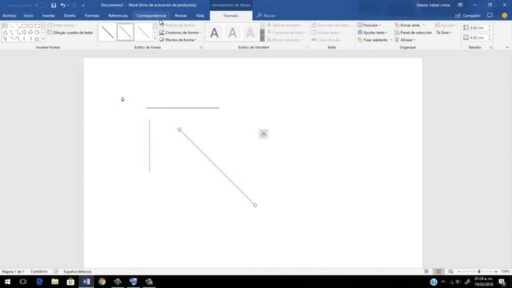
Se estivermos trabalhando em uma página do Word, é bem provável que precisemos de alguma forma destacar um texto com seu próprio estilo, um título ou também dar algum tipo de separação a algumas frases.
É justamente para essas situações que as linhas são utilizadas dentro de uma página do Word, pois são fáceis de entrar na página e também de editar. Graças à versatilidade deste programa, podemos colocar essas linhas em várias posições e cores.
Inserindo a linha em um documento do Word
Se você deseja inserir essas linhas em seu texto, basta seguir os seguintes passos:
Comece colocando o cursor do seu PC sobre o local onde deseja que as linhas estejam.
Uma vez posicionado no espaço onde deseja que a linha seja inserida, comece a digitar os caracteres que deseja e em seguida pressione a tecla Enter ou também a tecla Return. Sua linha será criada automaticamente no lugar que você escolheu.
Se o que você procura é uma série de falas diferentes, deixamos aqui uma lista com os personagens que são fáceis de obter e que podem lhe interessar muito.
Linha única: três travessões (-)
Linha dupla simples: três sinais de igual (===)
Linha quebrada / pontilhada: três asteriscos (***)
Uma única linha em negrito: três sublinhados (___)
Linha ondulada: três tis (~~~)
Linha tripla com centro espesso: três sinais numéricos (###)
Insira uma linha usando a ferramenta de linha horizontal
Possivelmente, fazer esta etapa é muito menos complicado e seguro, então aqui vamos mostrar como inserir uma linha usando a ferramenta principal:
Como no início, comece colocando o cursor exatamente onde deseja que a linha seja inserida.
Assim que esta ação estiver pronta, você deve ir para o botão Iniciar do Word, que está localizado no canto superior esquerdo da planilha do Word.
Uma vez lá, basta clicar no botão Fronteiras, este botão pode ser encontrado na seção que diz “ Parágrafo ”. Você apenas tem que pressionar a seta para baixo e um menu suspenso aparecerá na tela, que é acompanhado pelo referido botão.
Dentro deste menu, você deve localizar a opção “Linha horizontal”. Você pode ver que automaticamente uma linha aparecerá horizontalmente em seu documento. Este é o formulário básico, no entanto, se você quiser editá-lo, poderá fazê-lo clicando duas vezes nele.
Ao clicar duas vezes nele, você verá uma caixa de diálogo, que se abrirá e apresentará uma série de opções, que você pode adaptar dependendo do que deseja fazer. Nesta janela você pode modificar a altura, largura e cor da linha que você colocou na página do Word. Da mesma forma, neste painel de opções, você pode fazer várias alterações na linha que colocou.
Com estas simples instruções você poderá inserir uma linha em qualquer parte do seu documento Word, além de poder editá-la para que a nova linha corresponda ao texto que aí foi colocado. Lembre-se sempre de seguir o padrão APA do Word para que seu projeto dentro deste programa seja um sucesso.
Usamos cookies para garantir que oferecemos a melhor experiência em nosso site. Se você continuar a usar este site, assumiremos que está satisfeito com ele.