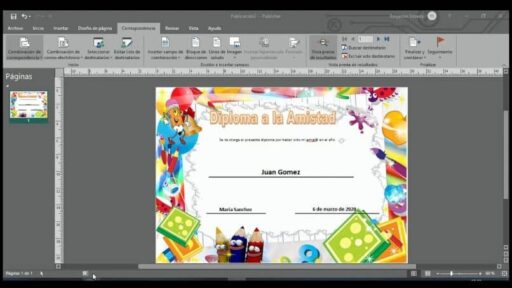
Com esta função Microsoft Publisher , poderá fazer todo o tipo de cartões , envelopes, certificados, diplomas, certificados, etc. através da utilização de modelos . E embora possa parecer um pouco difícil, prevemos que não é assim e você usará essa opção com muita frequência. Em seguida, mostraremos as etapas que você deve seguir para fazer isso.
Como fazer cartões de mala direta, envelopes e certificados no Microsoft Publisher
O Publisher e o Word são um tanto semelhantes quando se trata de usar suas funções diferentes. Você pode ver isso no tutorial de como fazer ou criar um tríptico no Word passo a passo. E usar a função de mala direta pode ser aplicada em ambos os aplicativos e mostraremos como.
O que torna essa função de mala direta realmente útil é que podemos exportar dados que estão em outro arquivo e adicioná-los à nossa publicação. É por esta razão que é amplamente utilizado para a confecção de cartões, envelopes e certificados. Uma vez que podemos inserir as informações de cada elemento em outro arquivo em nosso PC.
As diferentes ferramentas desta função, vamos encontrá-la na guia Correspondência que se encontra no menu principal. Se você já fez esse tipo de trabalho no Word, não terá problemas em utilizá-lo. Já o uso das ferramentas são muito semelhantes.
É importante que você saiba que deve ter dois arquivos especiais para poder fazer a combinação. O primeiro deles é o documento principal que será criado no Publisher e conterá todos aqueles elementos que se repetirão nas folhas de publicação. Esses elementos serão bordas, imagens, textos, etc.
E o segundo arquivo que vamos ter é aquele onde temos os dados variáveis e desta forma quando usamos a função de mesclagem de correspondência. Vamos obter um terceiro arquivo onde estarão os elementos combinados do primeiro e do segundo arquivo. O arquivo que contém os dados variáveis, podemos criá-lo no Word ou no Excel, através do uso de tabelas.
Suponha que tenhamos feito nossa tabela com os seguintes dados, uma coluna com o Nome, uma coluna com o Sobrenome e uma coluna com a nota concluída. Esta tabela representa os alunos que concluíram seus estudos neste ano e desejam fazer um certificado com a nota em que foram aprovados.
Uma vez listada esta informação, devemos fechar o arquivo, caso contrário a combinação não será realizada. Se desejarmos, podemos usar um modelo padrão de nossa preferência ou podemos criá -lo ou baixá-lo. Este certificado contém todos os dados fixos e será necessário adicionar os dados variáveis, como o nome, o apelido e o grau de licenciado.
Usando o recurso de mala direta no Publisher
Agora para realizar a combinação, devemos ir para a aba de correspondência , se desejarmos podemos usar o assistente, mas usaremos outra opção. Este será Selecione o destinatário e então iremos recortar a opção Usar uma lista existente. Agora selecionamos o arquivo que contém os dados que usaremos em nosso certificado.
Aparecerá uma janela e nela poderemos filtrar, aqueles elementos que utilizaremos após fazermos esta seleção, clicamos em aceitar. Agora vamos adicionar cada um dos elementos variáveis ao certificado . Para fazer isso, não vamos ao menu principal e selecionamos Inserir campo de mesclagem e escolhemos o campo que nomeei.
Uma caixa de texto com um nome aparecerá, ao lado dela colocamos uma vírgula então vamos inserir o campo de combinação e selecionar o sobrenome.
Agora selecionamos esses dois campos e os formatamos, ou seja, fonte, orientação, estilo, tamanho, etc. e você realiza o mesmo procedimento com os outros campos e, portanto, com os outros certificados.
Desta forma, você aprendeu como fazer cartões, envelopes e certificados com mala direta no Microsoft
Usamos cookies para garantir que oferecemos a melhor experiência em nosso site. Se você continuar a usar este site, assumiremos que está satisfeito com ele.