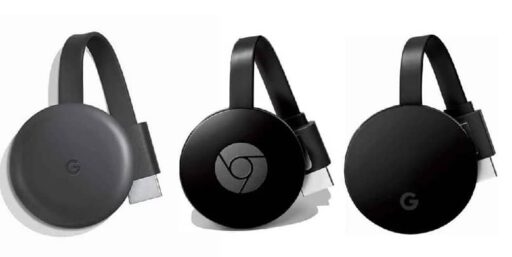
Bem, as atualizações lançadas pelo Google geralmente são instaladas automaticamente no Chromecast; então você realmente não precisa fazer muito para obtê-los.
Porém, caso não sejam adquiridos automaticamente pelo aparelho, será necessário fazê-lo manualmente.
Use seu computador
Se você tem Windows, pode fazer a atualização do seu dispositivo facilmente, para isso, você deve ter acesso de administrador.
Bem, a primeira coisa que você precisa é o IP do seu Chromecast , para obtê-lo, você deve acessar o app Google Home. Agora vá para as configurações do Chromecast e localize o endereço IP.
Assim que tiver o IP, insira o PowerShell do seu computador, você deve colar o código que deixamos abaixo e inserir o IP no ponto que indicamos.
Invoke-WebRequest -Method Post -ContentType «application / json» -Body ‘{«params»: «ota foreground»}’ -Uri «http: // Aqui vai o IP: 8008 / setup / reboot» -Verbose -UserAgent « ondulação “
Feito isso, seu Chromecast começará a baixar a atualização que estava faltando, se não iniciar ou parar, você pode reiniciar o dispositivo; você terá que esperar a conclusão da atualização .
Junte-se ao Programa de Avanço
Esta é uma maneira fácil de manter seu software Google Chromecast atualizado, sem a necessidade de grandes recursos tecnológicos.
Para aderir ao programa deve aceder à aplicação ” Google Home “, depois no separador ” Dispositivos ” selecionar ” Definições ” e por último ” Programa avançado “.
Depois de entrar no programa, as atualizações chegarão antes de serem lançadas para o mundo; você deve saber que essas atualizações podem conter erros que são aprimorados com o tempo.
É necessário forçar uma atualização no Chromecast?
Na verdade, as atualizações deste dispositivo não incluíram grandes mudanças, sendo principalmente usado para corrigir erros.
Portanto, muitas pessoas preferem esperar que as atualizações façam elas mesmas, a verdade é que não é aconselhável atualizar o dispositivo se ele funcionar perfeitamente.
O programa Advance nem sempre garante que as atualizações sejam estáveis , portanto, você pode ter problemas com o seu dispositivo se usar esta opção.
A verdade é que este dispositivo possui ótimas especificações, independentemente de seu software ser o mais recente ou não, por isso recomendamos que você o use normalmente.
Este dispositivo dá vida a qualquer TV , especialmente aquelas que não têm a capacidade de transmitir, trazendo de volta ao uso muitos televisores esquecidos.
Você pode ver qualquer aplicativo compatível com o elenco , como YouTube ou Netflix, assim como pode se conectar ao Spotify . Tudo isso sem a necessidade de parar de usar seu dispositivo móvel.
A cada dia surgem mais aplicativos que permitem a transmissão, então esse aparelho vai tornar sua experiência espetacular. Explore todas as oportunidades de entretenimento que o Google Chromecast tem, como transformá-lo em karaokê .
Você também pode usá-lo em projetores com entrada HDMI para que você tenha a possibilidade de expandir o campo de exibição de conteúdo.
Outro dos incríveis benefícios que o Google Chromecast tem é que ele permite que você não apenas transmita a tela do seu telefone na TV, mas também transmita a tela do seu laptop na sua Smart TV
Quanto tempo leva uma atualização?
Dependendo da velocidade de sua conexão com a internet, uma atualização pode demorar entre 10 e 20 minutos , portanto, fazê-la é algo bastante rápido.
Você também pode verificar o andamento da atualização sem a necessidade de desativar a TV. O Chromecast tem um LED que fica vermelho e pisca durante as atualizações, ficando sólido ao terminar.
Se o seu dispositivo Chromecast apresentar algum problema, como mensagens de erro, problemas de conexão ou se não permitir a atualização do software, é melhor redefinir o dispositivo para o estado de fábrica .
Usamos cookies para garantir que oferecemos a melhor experiência em nosso site. Se você continuar a usar este site, assumiremos que está satisfeito com ele.