Ocultar arquivos é uma tarefa fácil, mesmo para usuários novatos que não têm experiência com o Windows 10. Para testar a função de arquivos ocultos do sistema operacional.
Você pode até escolher arquivos com diferentes tipos de extensões, para verificar se você pode ocultar qualquer tipo de arquivo. Caso precise, você também pode ocultar pastas.
Coloque um arquivo oculto
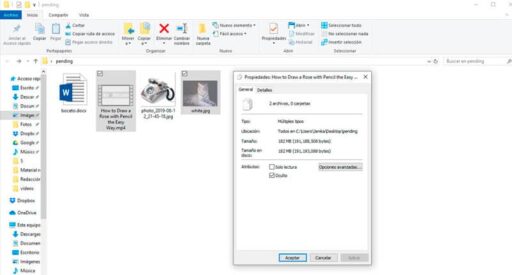
Selecione o arquivo que deseja ocultar. Caso existam vários arquivos, você pode selecioná-los todos ao mesmo tempo com o comando Ctrl + Clique em cada arquivo. Quando você tiver os arquivos selecionados, clique com o botão direito e selecione a opção Propriedades.
Uma nova janela é aberta mostrando as características gerais do arquivo. Clique na caixa oculta, aplique e salve as alterações feitas.
Coloque uma pasta em modo oculto
As mesmas etapas descritas acima se aplicam para ocultar uma pasta. Mas se a pasta contiver arquivos, você pode escolher se também deseja que os arquivos fiquem no modo oculto. Se você deseja uma solução melhor, use o bloqueio de senha de pasta para proteger seus arquivos.
Ver um arquivo no modo oculto
Se quiser ver os arquivos ocultos em uma pasta específica, selecione a guia Exibir e clique em Opções.A janela de opções da pasta é aberta e, a partir daí, você pode configurar a exibição dos arquivos e pastas em seu PC. Selecione Ver onde estão as configurações avançadas.
Procure a configuração Arquivos e pastas ocultos. Existem duas opções, para ver os arquivos ocultos, você deve selecionar Mostrar arquivos, pastas e unidades ocultas .
Com as alterações feitas, você pode ver os arquivos e pastas ocultos no PC. Como os arquivos possuem o atributo oculto, seu ícone no PC é exibido com uma leve transparência. Dessa forma, você pode identificar quando um arquivo está oculto ou não.
Depois de identificar o arquivo ou pasta que deseja tornar visível, selecione o arquivo, clique com o botão direito e clique na opção Propriedades.
Na guia geral, você pode modificar os atributos do arquivo ou documento. Se estiver no modo oculto, a caixa oculta é marcada. Desmarque o atributo oculto e salve as alterações.
Ocultar e mostrar arquivos e pastas no Windows 10
O Windows inova todos os dias para que as pessoas tenham uma melhor experiência do usuário. Para economizar tempo dos usuários do Windows no explorador de arquivos, existe um menu de acesso rápido para configurar o modo oculto dos arquivos.
Para modificar o atributo oculto de arquivos e pastas, clique na guia visualizar do explorador de arquivos e aparecerá a caixa de seleção de itens ocultos. Você só precisa clicar na caixa se quiser ver ou ocultar os arquivos.
Ver extensões de arquivo
Um extra muito importante para poder identificar rapidamente qualquer tipo de arquivo no computador é tornar visível o tipo de extensão que o arquivo possui.
No explorador de arquivos, clique na guia Exibir e marque a caixa de seleção Extensões e nomes de arquivo. A extensão de todos os arquivos será exibida logo após o nome, separados por um ponto.
Para versões anteriores do Windows 10, selecione a guia Exibir e clique em Opções de pasta. Na guia Exibir, desmarque a caixa de seleção Ocultar as extensões dos tipos de arquivo conhecidos.
Usamos cookies para garantir que oferecemos a melhor experiência em nosso site. Se você continuar a usar este site, assumiremos que está satisfeito com ele.