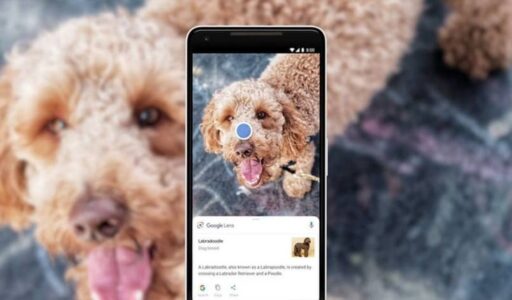
O Google Lens tem a capacidade de identificar objetos e posteriormente exibir as informações sobre eles por meio da pesquisa do Google. Distinga objetos usando ilustrações, texto e outros recursos distintos e, a seguir, pesquise na Internet para encontrar correspondências. Ele pode ser usado com a câmera do smartphone para identificar objetos da vida real. Também pode ser usado para identificar coisas na tela usando a captura de tela .
Use a lente do Google e sua função
A maneira mais rápida de acessar o aplicativo Google Lens é manter pressionado o botão home até que o Google Assistente seja aberto.
Quando isso acontecer, toque no ícone de bússola à direita. Assim que a página de navegação for aberta, você verá o ícone do Google Lens à esquerda do ícone do microfone. Toque no ícone do Google Lens, se você nunca o configurou antes, o Google irá recebê-lo e oferecer os links para ler sua “Política de Privacidade e Termos de Serviço”.
Você deve selecionar o “Ícone” do Google Lens para continuar. Agora você deve ver pontos por toda a tela, procurando algo para analisar. Por exemplo, uma xícara de café. Se o aplicativo Google Lens tiver dificuldade para analisá-lo, ele solicitará que você toque no que deseja que ele se concentre.
Toque no ícone do carrinho de compras ou no ícone de pesquisa e você obterá os resultados da pesquisa sobre o que conseguiu encontrar. Desta forma, você pode analisar praticamente qualquer objeto que desejar. Certamente facilitará um pouco sua vida na hora de procurar um objeto.
Outras opções
Além das funções que mencionei acima, o aplicativo Google Lens também possui outras ferramentas que o ajudarão no seu dia a dia, como:
Traduza o texto em tempo real
A primeira opção é a opção de traduzir o texto em tempo real. O texto original será coberto com o texto do idioma para o qual você deseja traduzir. Esta é uma das maneiras como o aplicativo Google Lens funciona.
Se você definiu as configurações para detecção automática, o Google Lens detectará o próprio idioma. Se, em vez disso, você mesmo escolher o idioma, toque em ” Opções ” para mostrar os idiomas. Na página seguinte, a detecção automática estará sublinhada, toque nela e escolha o seu idioma. Repita o processo para o segundo idioma.
Adicionar um cartão de visita aos contatos
Mesmo na era digital, algumas pessoas ainda distribuem cartões de visita. Para converter o que você recebeu em um contato, faça com que o aplicativo o escaneie com a opção de pesquisa. Além de obter resultados online, você também verá uma opção para “Adicionar contato”. Ao pressionar a opção, as informações do cartão serão adicionadas como um contato.
Leia códigos de barras no Google Lens
Graças ao aplicativo, você não precisará de um desses scanners de supermercado para obter informações sobre um produto. Se você achar difícil focar no código de barras, toque na tela à direita na parte do código de barras para selecioná-lo e toque na opção “Pesquisar”.
Ele exibe os resultados da pesquisa. Toque na imagem e você obterá todos os tipos de informações sobre o que você pesquisou, até mesmo onde pode comprar. Ele fará a varredura de praticamente qualquer coisa e fornecerá o máximo de informações possível.
Usamos cookies para garantir que oferecemos a melhor experiência em nosso site. Se você continuar a usar este site, assumiremos que está satisfeito com ele.